Bước 1: Mở Tổng quan
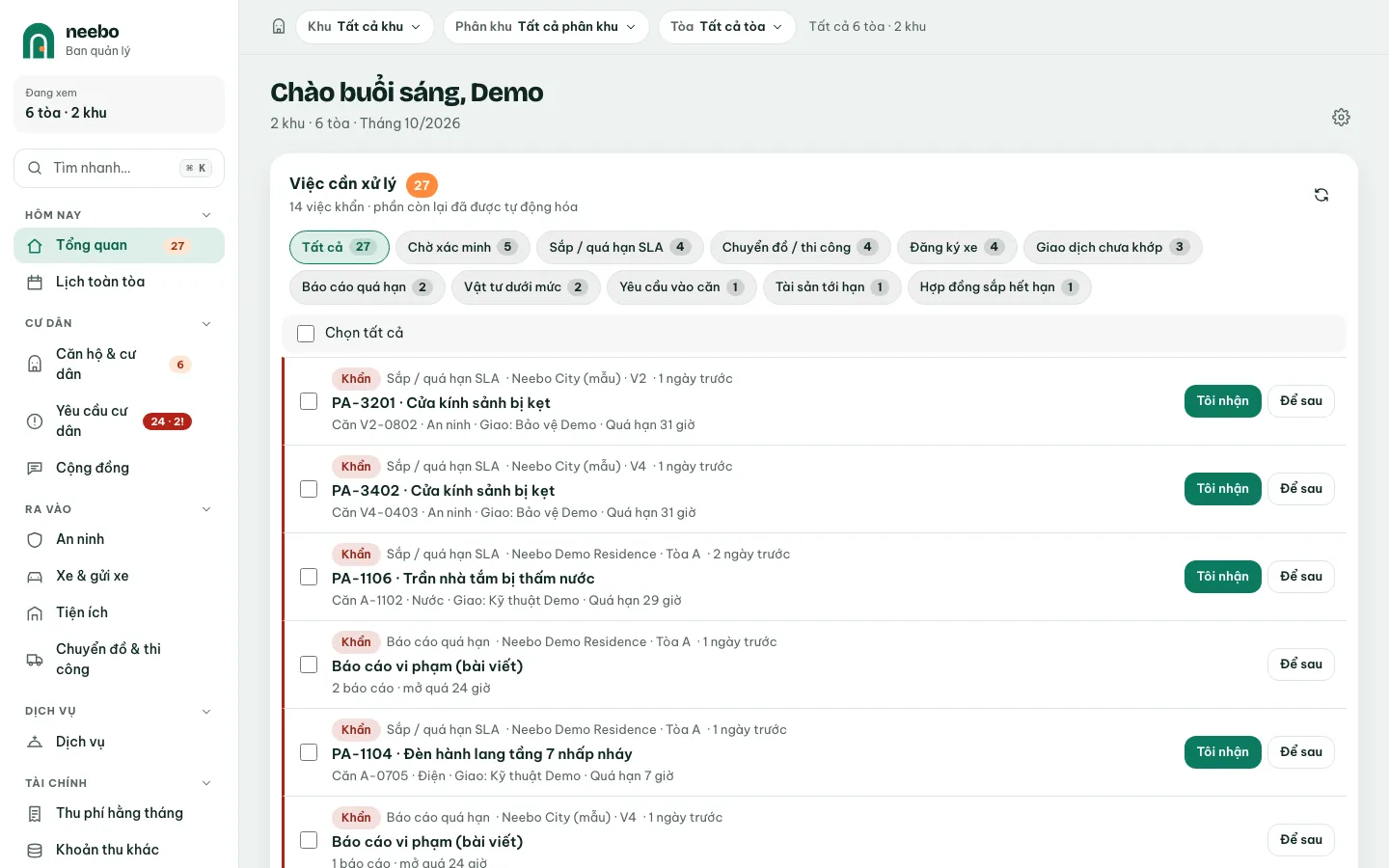
Chọn Tổng quan trên menu. Số trên mục menu là số việc đang chờ trong hộp Việc cần xử lý. Mỗi vai trò chỉ thấy việc và số liệu thuộc phần việc của mình (kế toán thấy giao dịch chưa khớp, HĐĐT lỗi; kỹ thuật thấy phản ánh, tài sản, vật tư; bảo vệ thấy phản ánh, cư dân chờ xác minh, xe, chuyển đồ…).
 12
12- Hộp việc cần người quyết
- Tải lại danh sách việc
Bước 2: Lọc theo loại việc
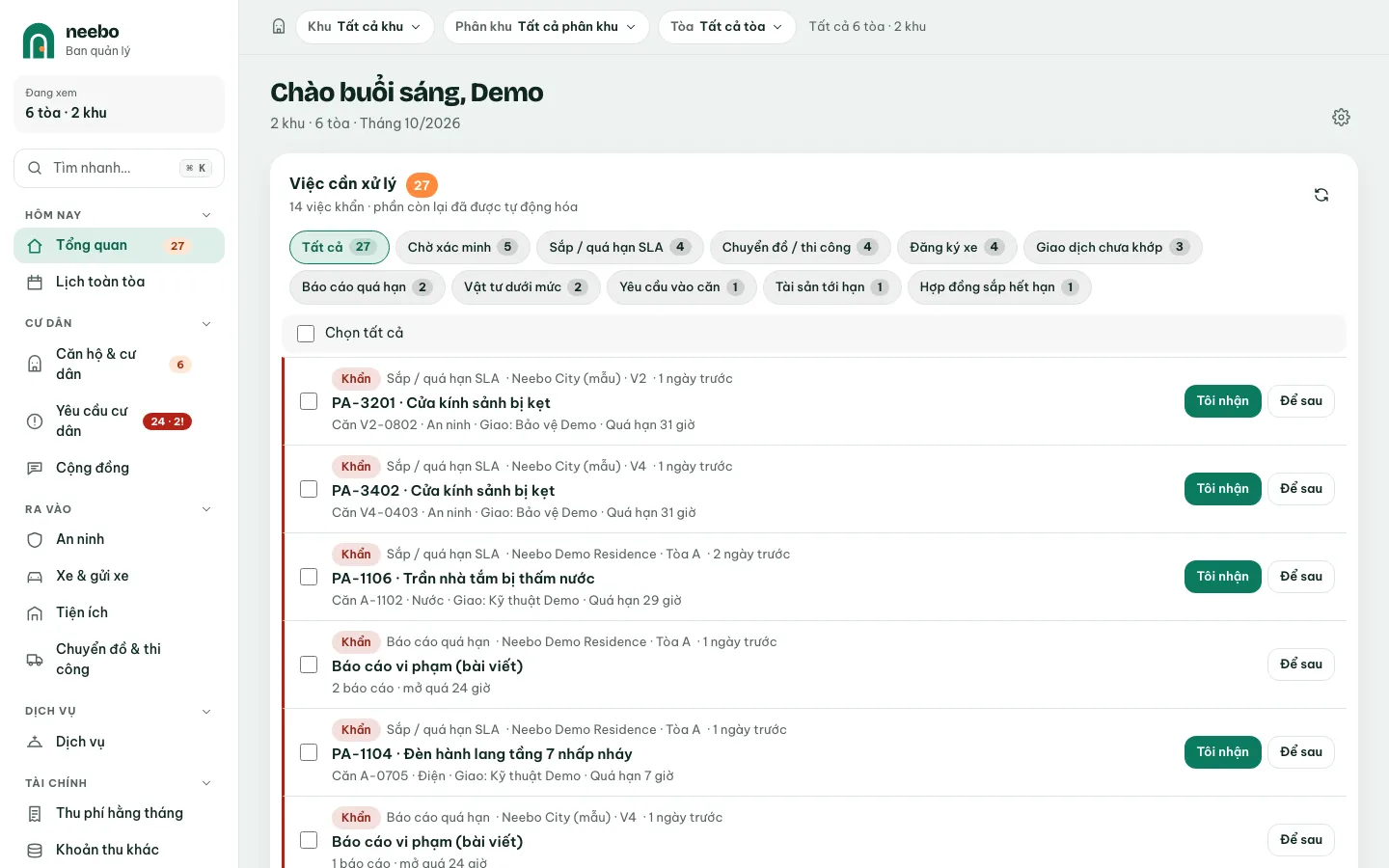
Bấm các thẻ lọc trong hộp: Tất cả hoặc từng loại như Phản ánh chưa giao, Sắp / quá hạn SLA, Chờ xác minh, Yêu cầu vào căn, Đăng ký xe, Chuyển đồ / thi công, Giao dịch chưa khớp… Việc Khẩn nằm trên cùng, rồi đến việc gần hạn.
 12
12- Tất cả việc
- Lọc theo loại
Bước 3: Xử lý ngay trong hộp việc
Mỗi dòng có nút thao tác tùy loại việc, vd. Tôi nhận, Giao tự động (phản ánh), Xác minh / Duyệt / Từ chối (cư dân, xe, chuyển đồ). Từ chối có thể cần nhập Lý do (gửi cho cư dân). Bấm tên việc để mở trang gốc xem chi tiết.
Bước 4: Làm hàng loạt hoặc để sau
Tích ô đầu dòng hoặc Chọn tất cả, rồi bấm nút thao tác chung trên thanh chọn (chỉ hiện khi mọi việc đã chọn cùng hỗ trợ). Bấm Để sau để ẩn một việc 1 ngày; việc vẫn chưa xong sẽ hiện lại.
Bước 5: Xem số liệu chính
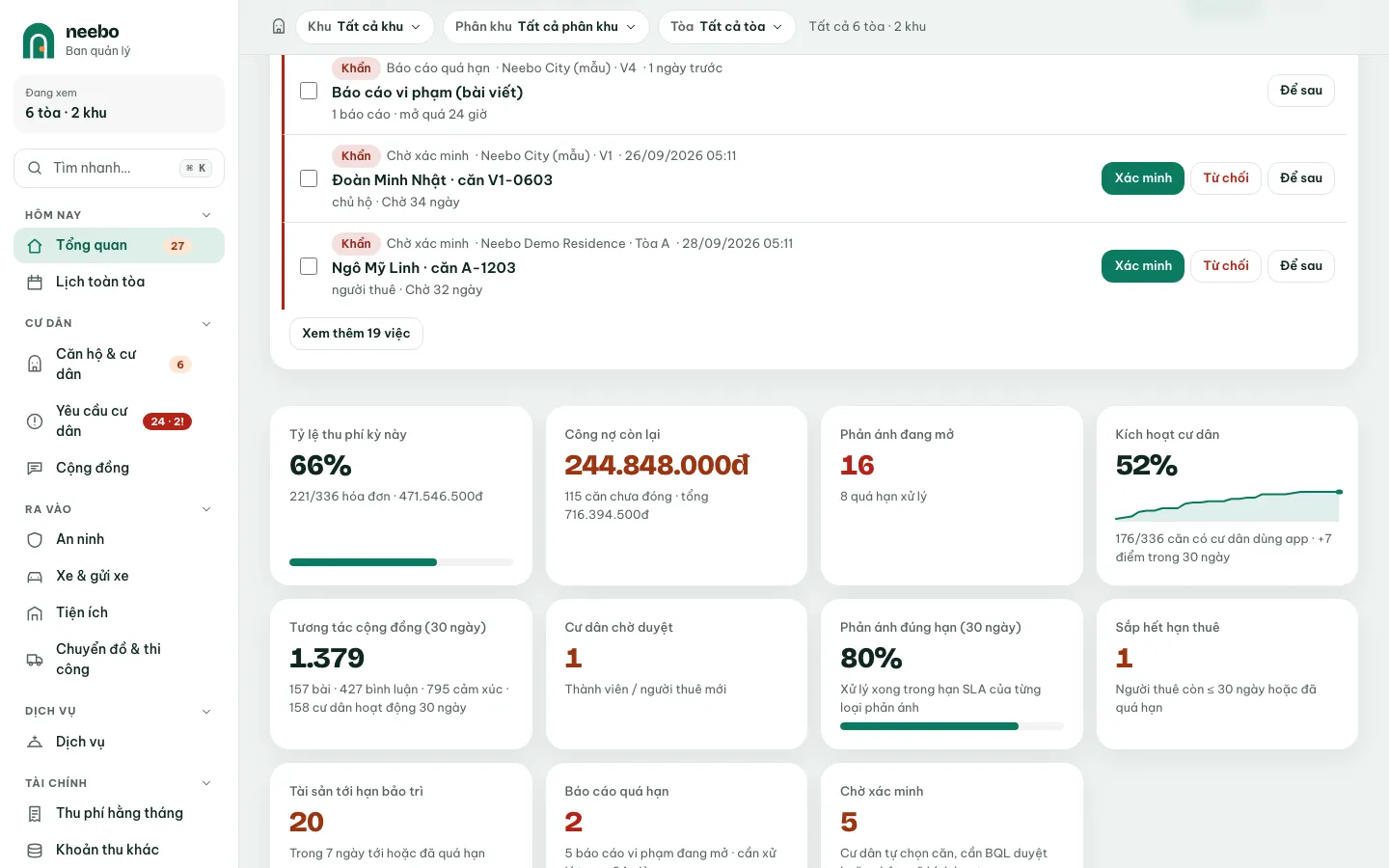
Dưới hộp việc là các thẻ số liệu như Tỷ lệ thu phí kỳ này, Công nợ còn lại, Phản ánh đang mở, Kích hoạt cư dân, Chờ xác minh…, biểu đồ Tỷ lệ thu phí 6 kỳ gần nhất và khối Truy cập nhanh tới các màn hay dùng. Khi xem nhiều tòa, bảng Theo từng tòa so sánh từng tòa; bấm tên tòa để xem riêng.
 1
1- Thẻ số liệu
Mẹo & lưu ý
- Việc thường lệ đã được tự động hóa; hộp việc chỉ hiện việc cần người quyết. Bật tắt từng tự động ở Cài đặt › Tự động hóa.
- Để sau tính riêng từng nhân viên: người khác vẫn thấy việc đó.
- Tòa đang khởi tạo có thêm khối Khởi tạo tòa với nút Mở checklist.
Câu hỏi thường gặp
Hộp việc trống?
Không có việc nào cần bạn quyết trong phạm vi tòa đang xem. Kiểm tra thanh lọc tòa nếu nghĩ còn việc.
Thử trên bản demo
Đăng nhập web Ban quản lý bản demo bằng tài khoản mẫu và làm theo từng bước. Dữ liệu demo tự làm mới hằng ngày.