Bước 1: Đăng nhập bằng email
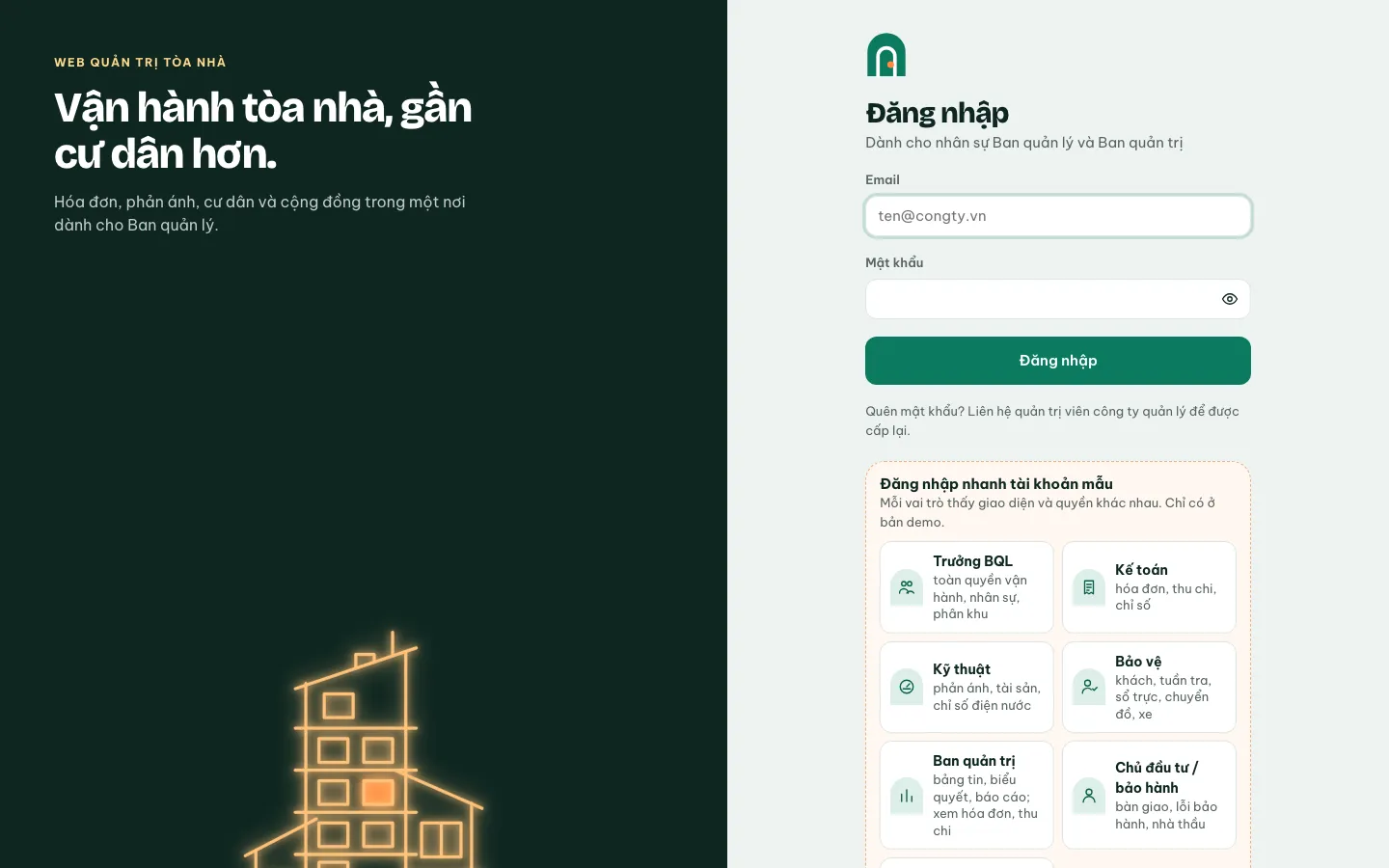
Mở trang Đăng nhập, nhập Email và Mật khẩu do công ty quản lý cấp, rồi bấm Đăng nhập. Quên mật khẩu thì liên hệ quản trị viên công ty quản lý để được cấp lại. Ở bản demo có thêm khung Đăng nhập nhanh tài khoản mẫu: bấm một thẻ vai trò để vào ngay.
 123
123- Email đăng nhập
- Đăng nhập
- Tài khoản mẫu (chỉ bản demo)
Bước 2: Nhập mã xác thực 2 lớp (nếu đã bật)
Tài khoản đã bật xác thực 2 lớp sẽ thấy màn Xác thực 2 lớp. Mở ứng dụng xác thực trên điện thoại, nhập mã 6 số vào ô Mã xác thực rồi bấm Xác nhận. Mất điện thoại thì nhờ Trưởng BQL đặt lại xác thực 2 lớp trong mục Nhân sự.
Bước 3: Xem mình đang ở phạm vi nào
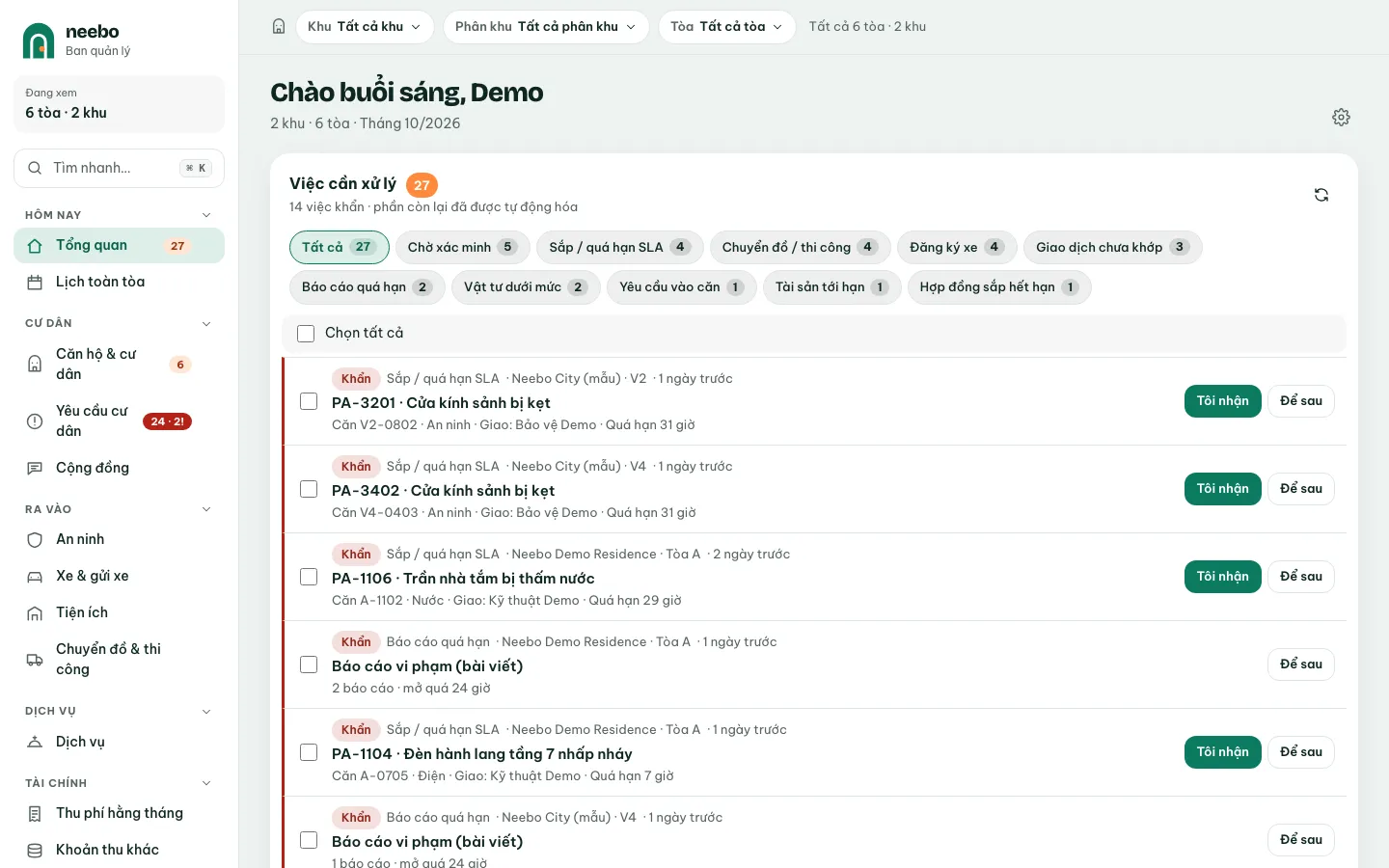
Sau khi đăng nhập, web mở màn mặc định theo vai trò (Trưởng BQL vào Tổng quan, kế toán vào Thu phí hằng tháng, bảo vệ vào Khách & thợ…). Thẻ Đang xem trên đầu menu trái cho biết bạn đang xem một tòa hay nhiều tòa, mấy khu.
 1
1- Phạm vi đang xem
Bước 4: Lọc theo khu, phân khu, tòa
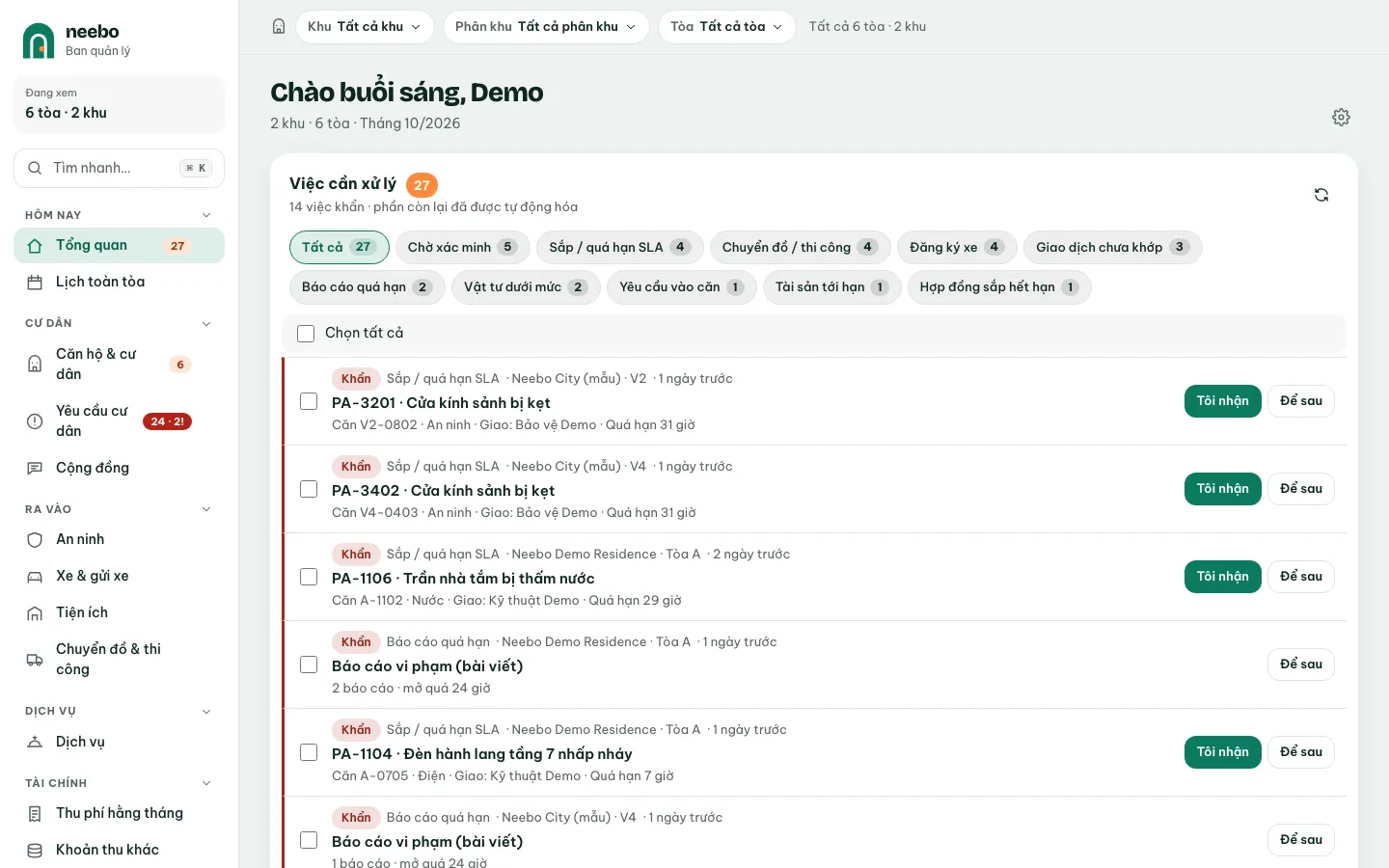
Nếu bạn được giao nhiều tòa, thanh lọc ở đầu trang có các ô Khu, Phân khu, Tòa. Mặc định là Tất cả tòa; bấm vào ô và tích các tòa muốn xem. Bấm Bỏ lọc để quay lại tất cả. Lựa chọn được nhớ khi bạn chuyển trang.
 12
12- Chọn khu
- Chọn tòa
Bước 5: Chuyển nhanh sang một tòa
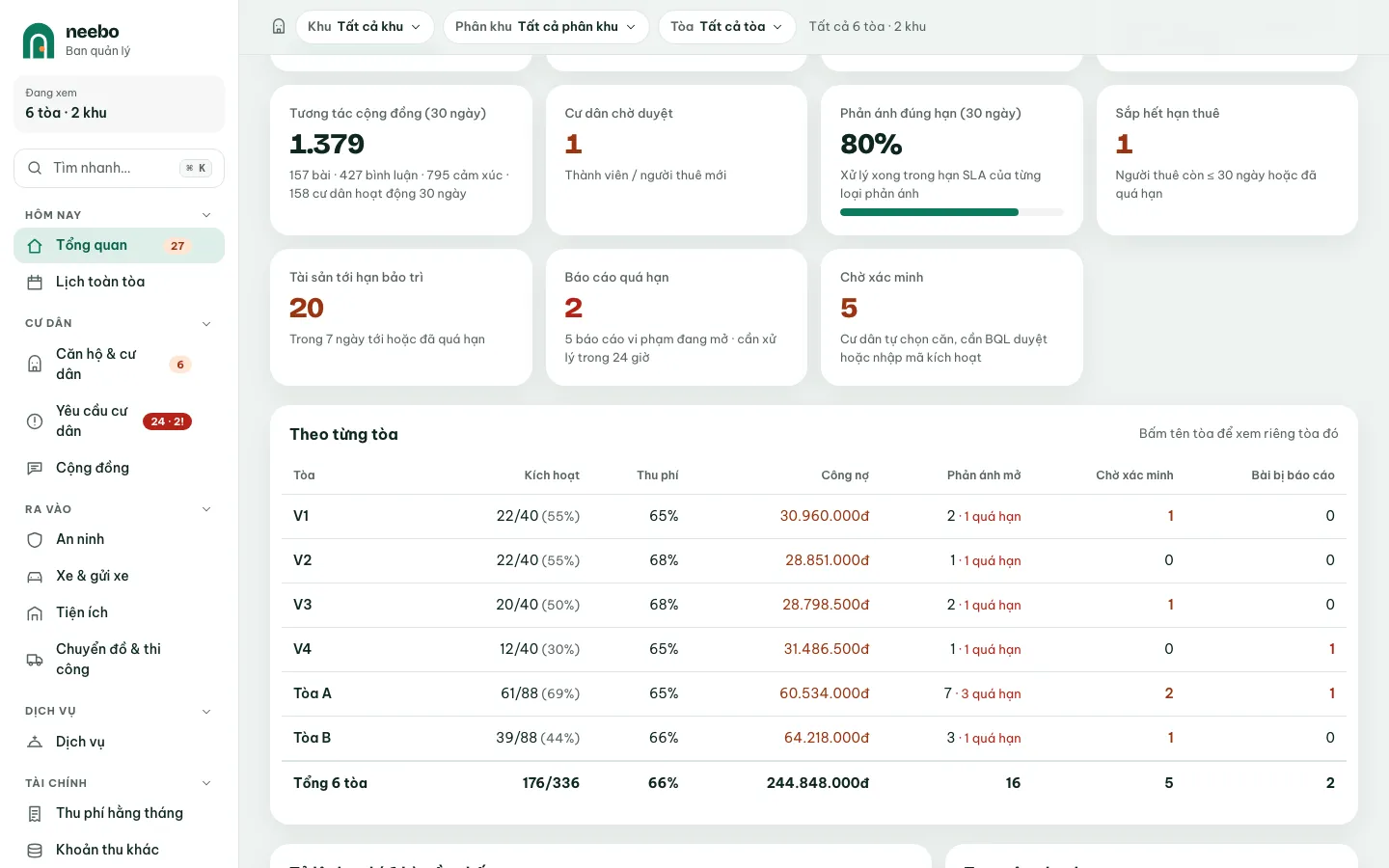
Khi đang xem nhiều tòa, bảng Theo từng tòa trên Tổng quan liệt kê số liệu từng tòa. Bấm tên tòa để chuyển sang xem riêng tòa đó.
 1
1- Bấm tên tòa để xem riêng
Bước 6: Đăng xuất
Bấm Đăng xuất ở cuối menu trái (hoặc trong trang Tài khoản). Trên máy dùng chung, luôn đăng xuất khi rời máy.
Mẹo & lưu ý
- Đường dẫn cũ /chon-toa nay tự chuyển về màn mặc định; phạm vi tòa chọn bằng thanh lọc ở đầu trang.
- Nhân viên chỉ được giao một tòa sẽ không thấy thanh lọc tòa.
- Mỗi vai trò chỉ thấy các mục menu thuộc phần việc của mình.
Câu hỏi thường gặp
Đăng nhập xong báo chưa được giao tòa nào?
Tài khoản chưa được phân công tòa. Liên hệ Trưởng BQL hoặc quản trị viên để được giao tòa.
Bỏ lỡ việc của một tòa khi đang lọc?
Thanh lọc áp dụng cho mọi trang. Bấm Bỏ lọc để xem lại toàn bộ các tòa bạn quản lý.
Thử trên bản demo
Đăng nhập web Ban quản lý bản demo bằng tài khoản mẫu và làm theo từng bước. Dữ liệu demo tự làm mới hằng ngày.