Bước 1: Mở lịch và chọn tòa
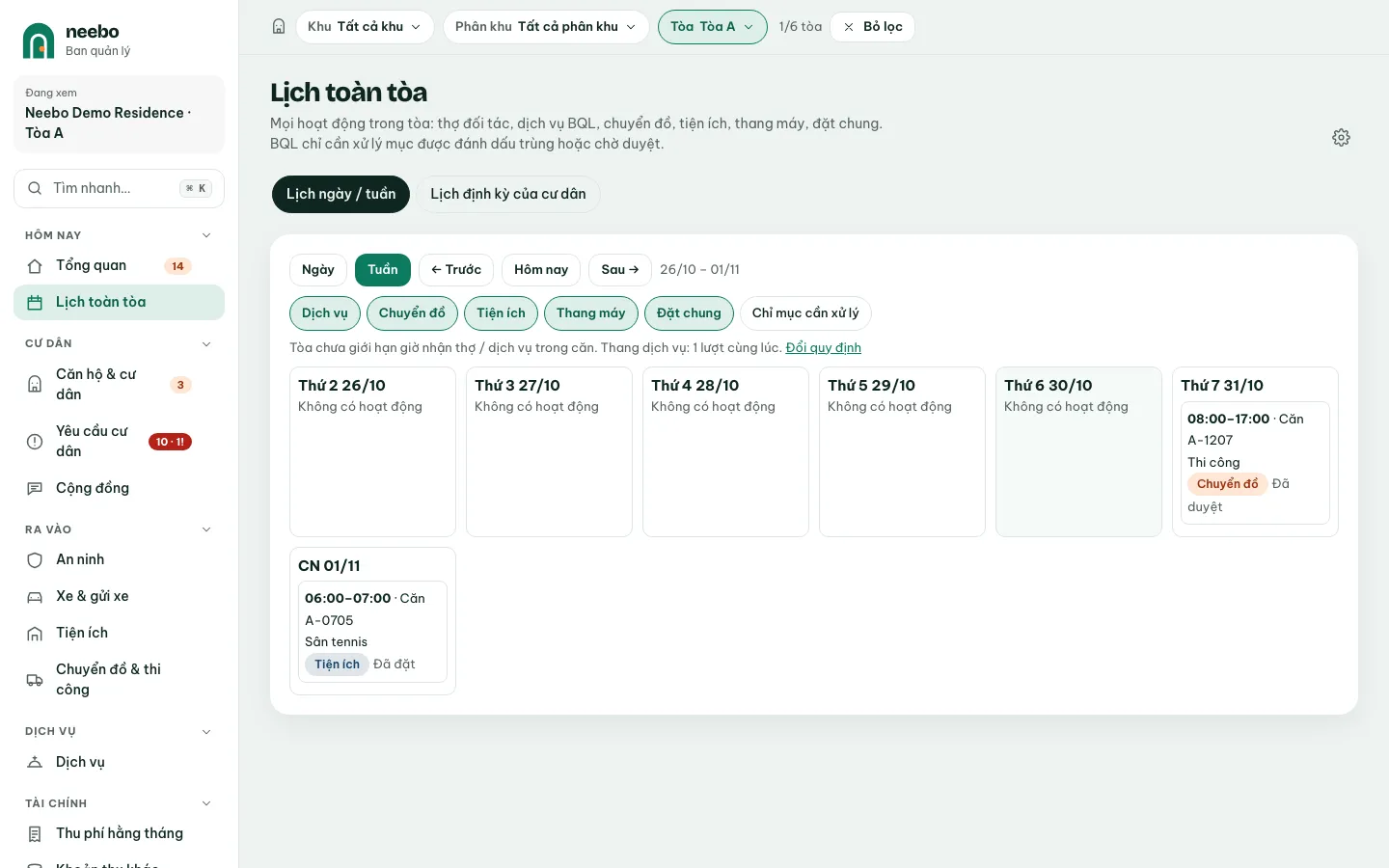
Chọn Lịch toàn tòa trên menu. Khi đang xem nhiều tòa, chọn tòa ở ô Tòa (bắt buộc). Tab Lịch ngày / tuần hiện mọi hoạt động theo ngày.
 12
12- Lịch theo ngày, tuần
- Lịch định kỳ
Bước 2: Đổi khung xem và lọc
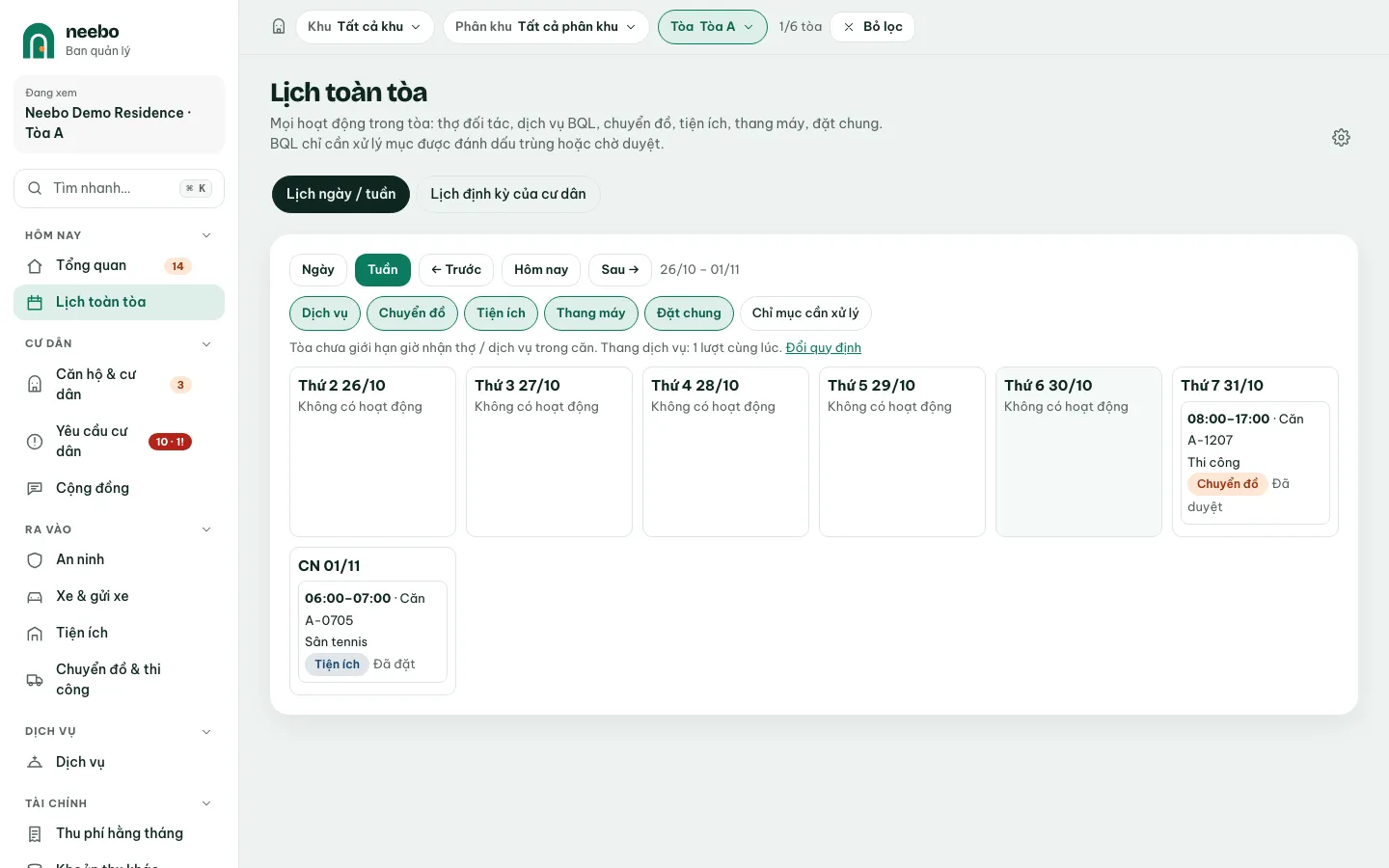
Bấm Ngày hoặc Tuần, dùng ← Trước, Hôm nay, Sau → để chuyển. Tích các loại Dịch vụ, Chuyển đồ, Tiện ích, Thang máy, Đặt chung để lọc; bật Chỉ mục cần xử lý để chỉ còn mục trùng hoặc chờ duyệt.
 1234
1234- Xem theo tuần
- Về hôm nay
- Lọc loại hoạt động
- Chỉ mục trùng hoặc chờ duyệt
Bước 3: Nhận biết mục cần xử lý
Dòng tóm tắt trên lịch cho biết quy định giờ nhận thợ của tòa, số lượt thang dịch vụ cùng lúc, và số mục trùng (viền đỏ), mục chờ duyệt (viền vàng). Bấm Đổi quy định để sửa giờ, sức chứa trong Cài đặt.
Bước 4: Mở một mục để duyệt hoặc từ chối
Bấm vào một mục trên lịch. Hộp chi tiết hiện thời gian, căn, mã ra vào của thợ, trạng thái thang máy. Nếu có việc chờ, bấm Duyệt hoặc Từ chối cho Giữ thang máy, Mã ra vào của thợ hoặc Chiến dịch đặt chung; nhập Ghi chú (gửi kèm khi từ chối) trước khi từ chối. Liên kết cuối hộp mở màn gốc (Chuyển đồ, Lịch dịch vụ, Đơn & yêu cầu, Tiện ích).
Bước 5: Xem lịch định kỳ của cư dân
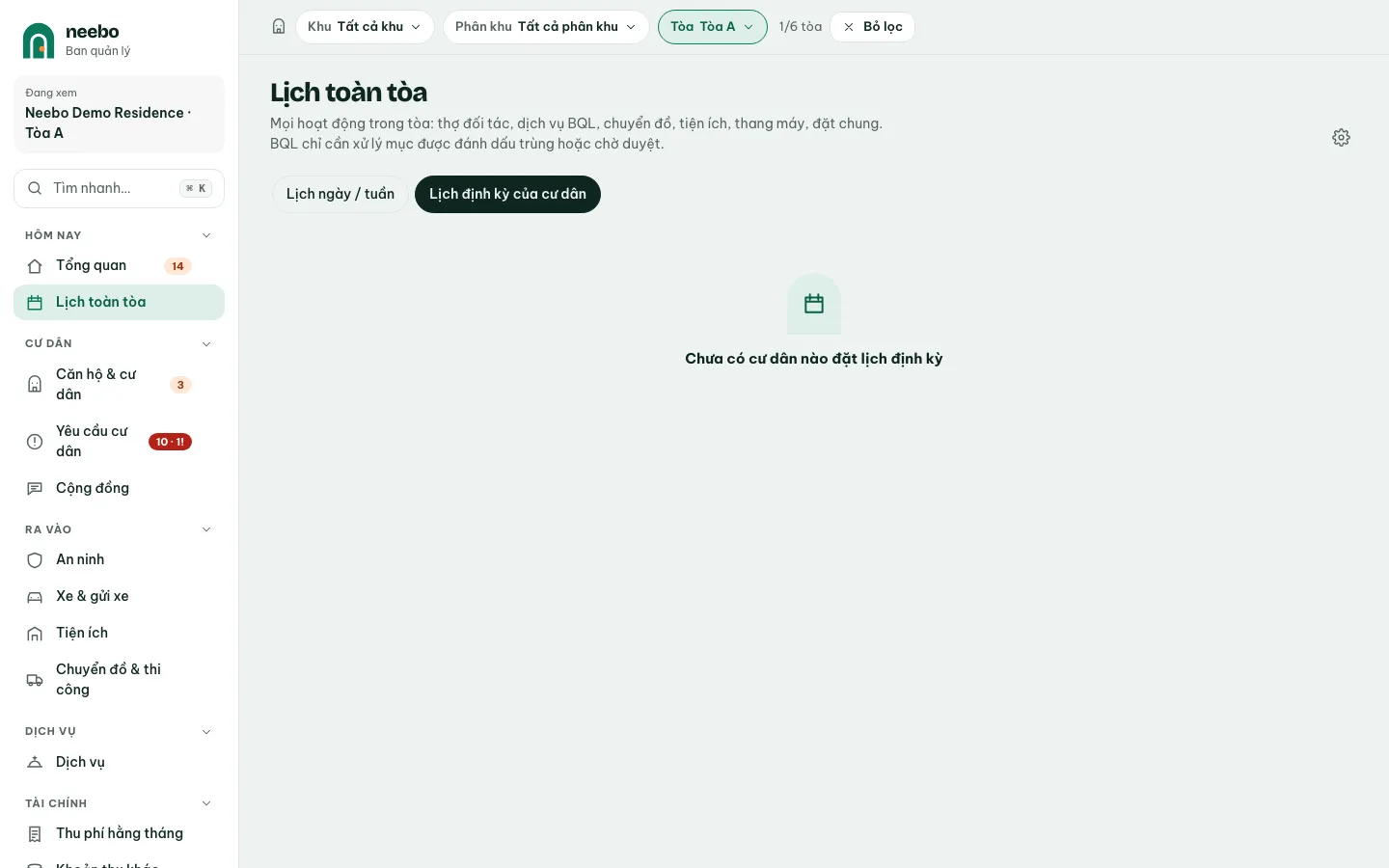
Mở tab Lịch định kỳ của cư dân để xem dịch vụ cư dân đặt lặp lại: Căn, Dịch vụ, Lặp lại, Trạng thái và 3 lần Sắp tới.
 1
1- Lịch định kỳ
Mẹo & lưu ý
- Lịch tự làm mới mỗi phút.
- Duyệt thang máy cần quyền sửa Tiện ích; duyệt mã thợ cần quyền Khách ra vào; duyệt đặt chung cần quyền Market. Vai trò chỉ xem chỉ thấy thông tin.
Thử trên bản demo
Đăng nhập web Ban quản lý bản demo bằng tài khoản mẫu và làm theo từng bước. Dữ liệu demo tự làm mới hằng ngày.