Bước 1: Xem việc được giao cho mình
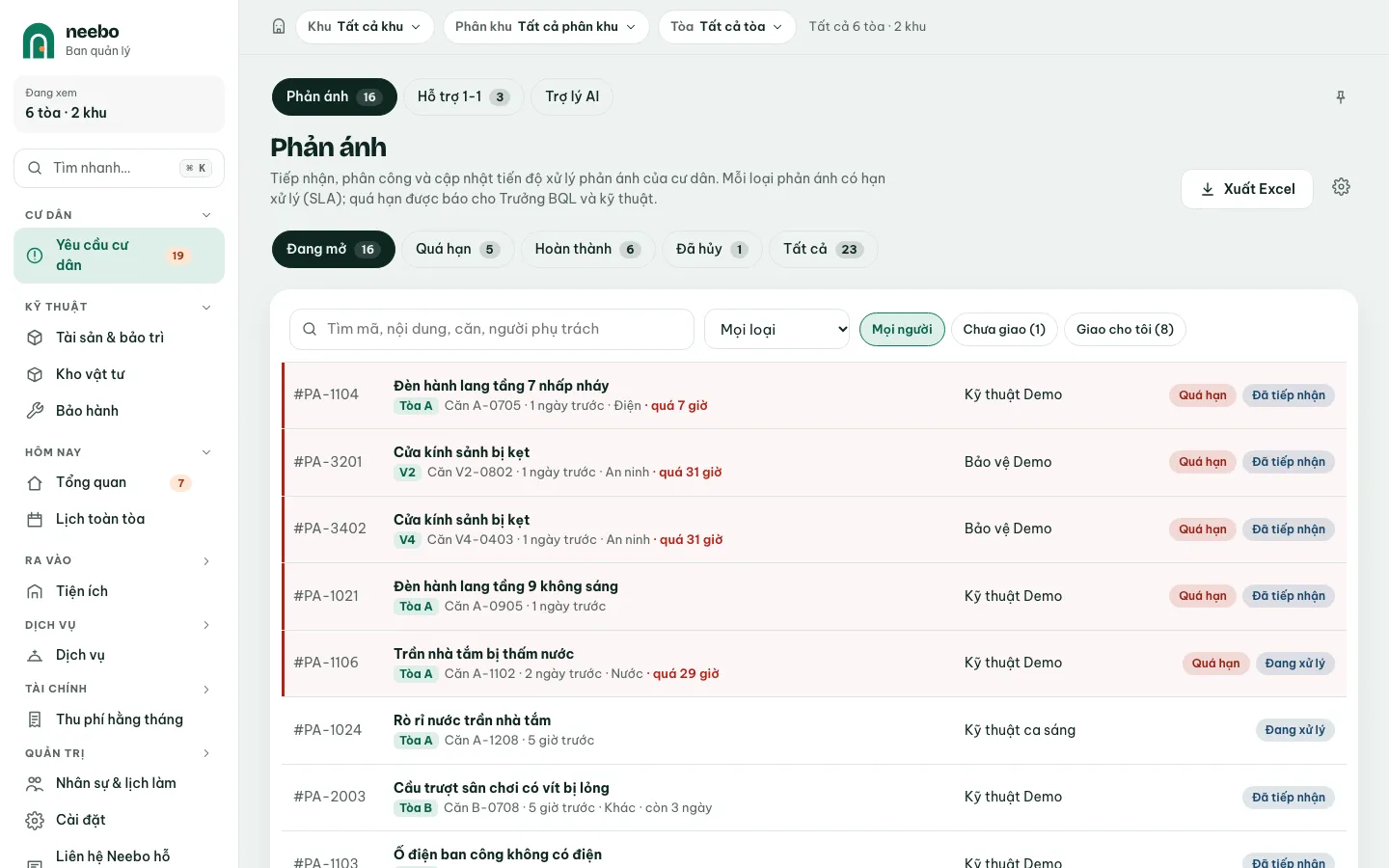
Chọn Yêu cầu cư dân › Phản ánh rồi bấm Giao cho tôi. Phản ánh quá hạn nằm trên cùng; dòng nào có chữ quá … giờ màu đỏ thì làm trước.
 12
12- Việc giao cho tôi
- Việc đã quá hạn
Bước 2: Mở phản ánh và nhận việc
Bấm vào dòng để mở khung chi tiết: căn, người gửi, Điện thoại, mô tả và ảnh cư dân gửi. Ở mục Trạng thái, chọn Đang xử lý, ghi Ghi chú gửi cư dân nếu cần, rồi bấm Lưu cập nhật.
 1234
1234- Đổi trạng thái
- Check-in tại chỗ
- Ảnh trước khi xử lý
- Ảnh sau khi xử lý
Bước 3: Check-in khi đến nơi
Đến căn hoặc vị trí, bấm Check-in tại căn / vị trí và quét QR của căn hoặc QR khu vực chung (hoặc nhập nội dung QR). Lần check-in được ghi vào Lịch sử xử lý.
Bước 4: Chụp ảnh trước và sau
Ở mục Ảnh trước, bấm Chọn ảnh để thêm ảnh hiện trạng. Làm xong, thêm ảnh ở mục Ảnh sau. Ảnh được lưu ngay, mỗi mục tối đa 6 ảnh.
Bước 5: Xuất vật tư cho phản ánh (nếu có)
Nếu dùng vật tư trong kho, bấm Xuất vật tư ngay trong khung phản ánh để trừ kho và gắn với phản ánh này.
Bước 6: Chuyển Hoàn thành
Chọn Hoàn thành rồi bấm Lưu cập nhật. Cần ít nhất 1 ảnh ở mục Ảnh sau, nếu thiếu hệ thống báo lỗi và cuộn tới mục ảnh. Cư dân nhận thông báo để xác nhận và đánh giá.
Mẹo & lưu ý
- Ghi chú có thể lưu mà không đổi trạng thái: nhập ghi chú rồi bấm Lưu ghi chú.
- Nút Xuất vật tư chỉ hiện với vai trò được sửa kho vật tư.
Câu hỏi thường gặp
Bấm Lưu báo lỗi cần ảnh sau khi xử lý?
Phản ánh chỉ chuyển Hoàn thành khi có ít nhất 1 ảnh sau khi xử lý. Thêm ảnh ở mục Ảnh sau rồi bấm lưu lại.
Cư dân báo chưa sửa xong thì sao?
Cư dân bấm chưa xong trên app thì phản ánh mở lại ở trạng thái Đang xử lý, Trưởng BQL và người được giao nhận thông báo.
Thử trên bản demo
Đăng nhập web Ban quản lý bản demo bằng tài khoản mẫu và làm theo từng bước. Dữ liệu demo tự làm mới hằng ngày.