Bước 1: Mở lịch tuần
Chọn Nhân sự & lịch làm › Lịch làm & chấm công. Tab Lịch tuần hiện mỗi nhân viên một hàng, mỗi ngày một cột. Dùng mũi tên Tuần trước / Tuần sau và ô Tòa để đổi tuần, đổi tòa.
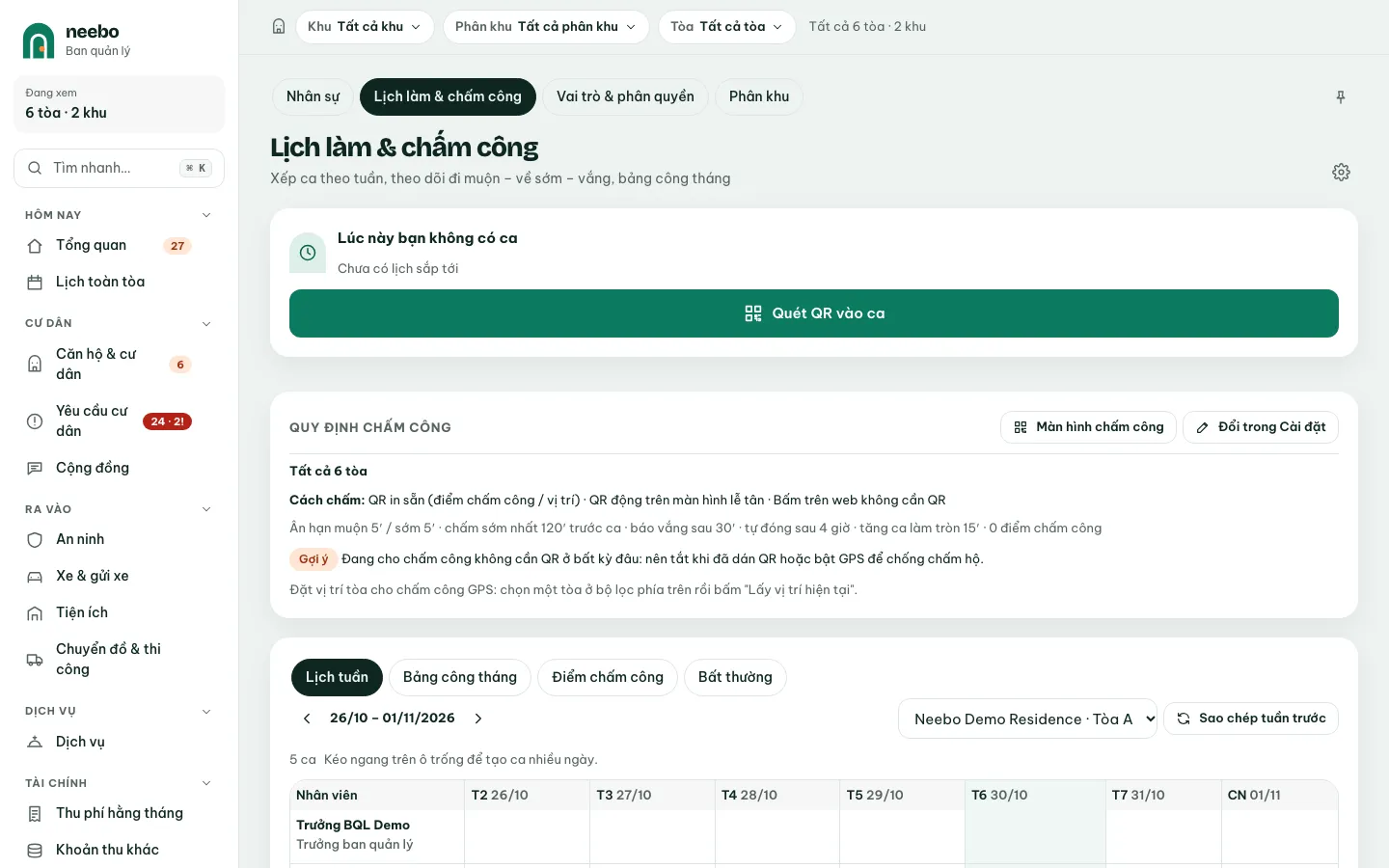 12
12- Lịch tuần
- Chép lịch tuần trước
Bước 2: Thêm ca cho nhân viên
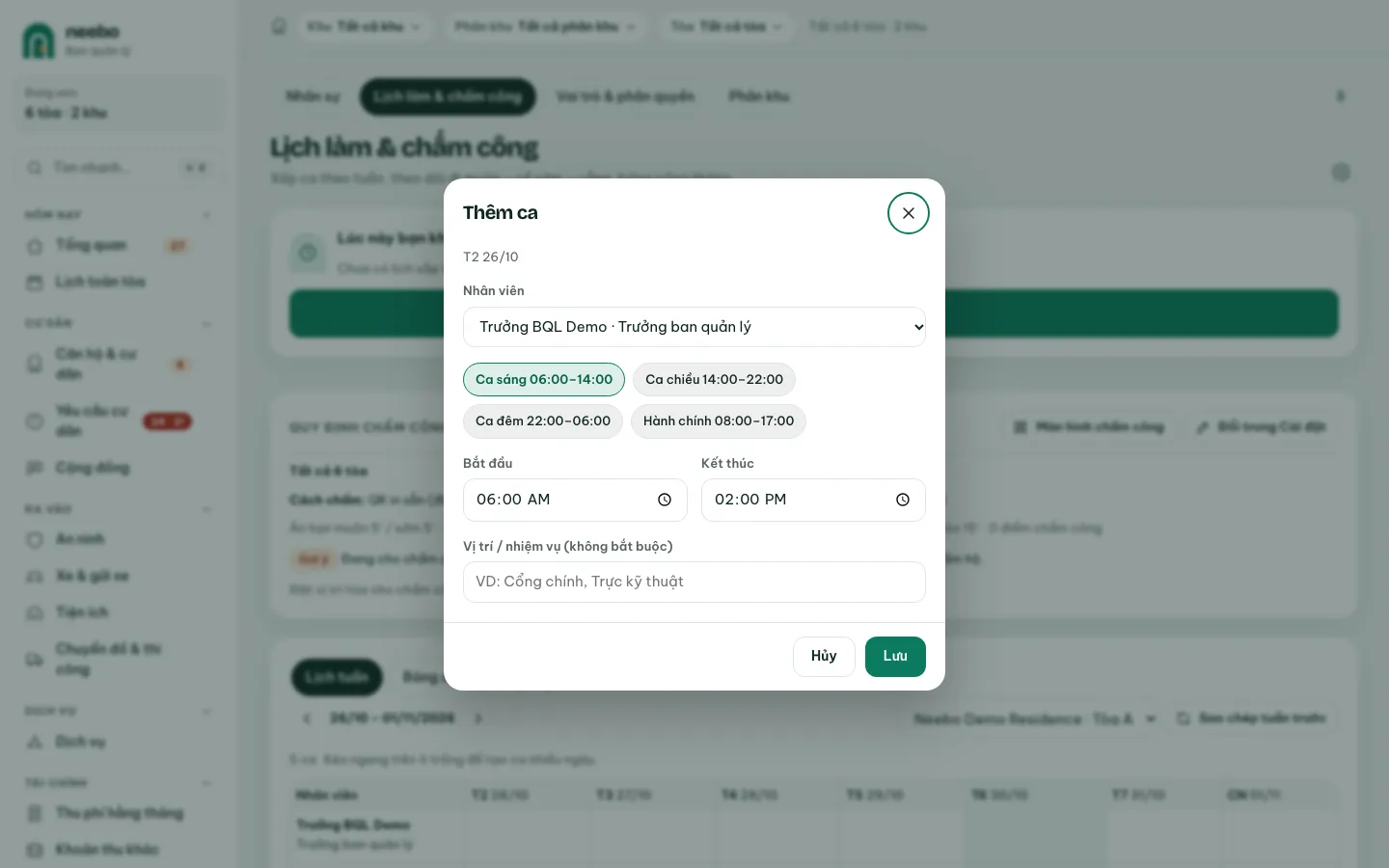
Bấm dấu cộng ở ô trống của nhân viên (hoặc kéo ngang nhiều ô để tạo ca nhiều ngày). Trong hộp Thêm ca, chọn ca mẫu (Ca sáng, Ca chiều, Ca đêm, Hành chính) hoặc nhập Bắt đầu / Kết thúc, thêm Vị trí / nhiệm vụ rồi Lưu.
Bước 3: Sao chép lịch tuần trước
Lịch giống tuần trước thì bấm Sao chép tuần trước rồi Sao chép. Ca trùng đã có sẽ được bỏ qua.
Bước 4: Mở màn hình chấm công ở quầy
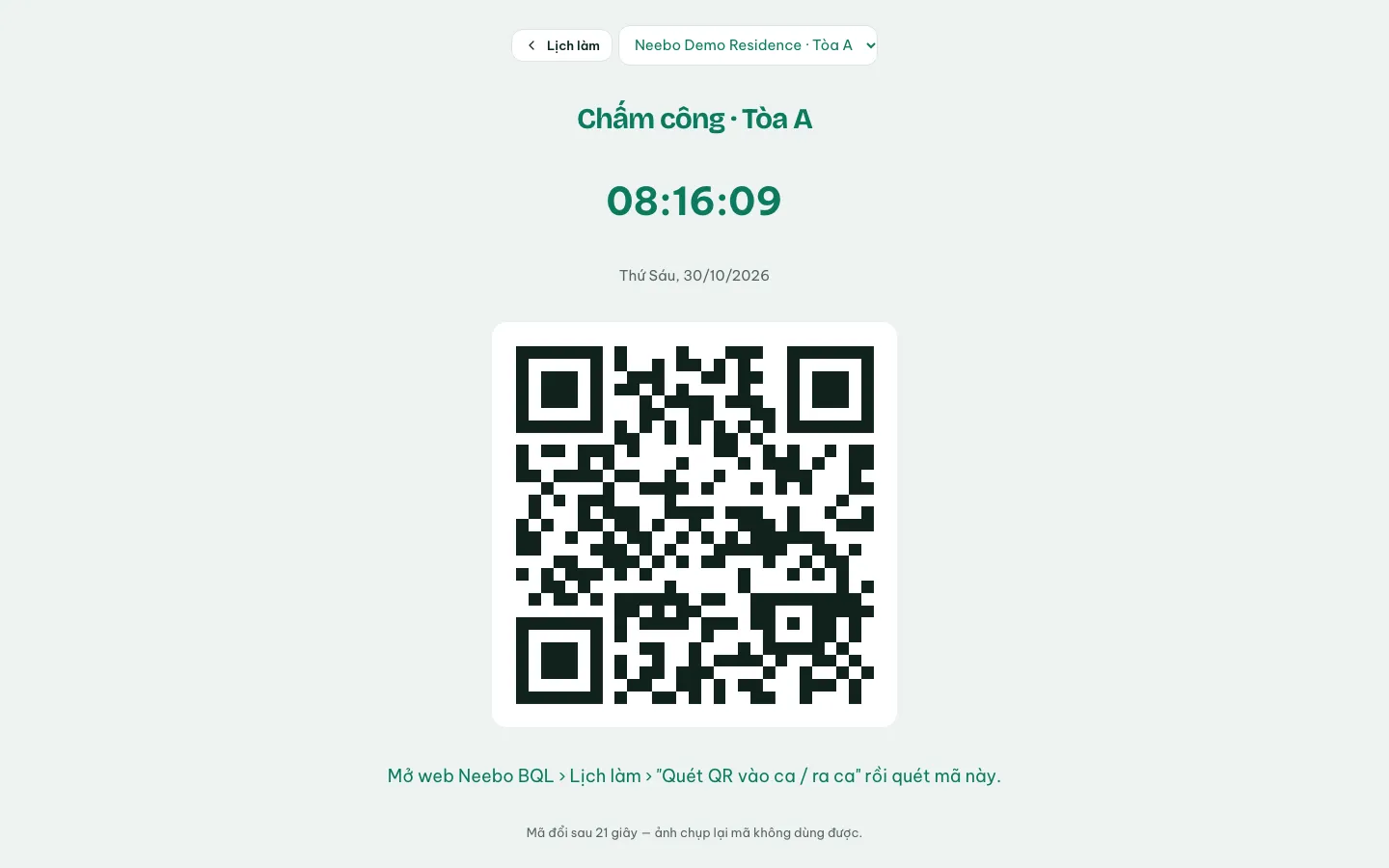
Trong thẻ Quy định chấm công, bấm Màn hình chấm công trên máy tính bảng đặt ở quầy lễ tân. Màn hình hiện mã QR đổi mỗi 30 giây; nhân viên quét bằng nút Quét QR vào ca / Quét QR ra ca trên web BQL của mình.
Bước 5: Xem bảng công và bất thường
Tab Bảng công tháng tổng hợp số ca, giờ công, tăng ca, muộn, về sớm, vắng, quên chấm ra; bấm Xuất bảng công .xlsx để tải về. Tab Bất thường liệt kê lượt cần xem lại; xử lý xong bấm Đã xem lại.
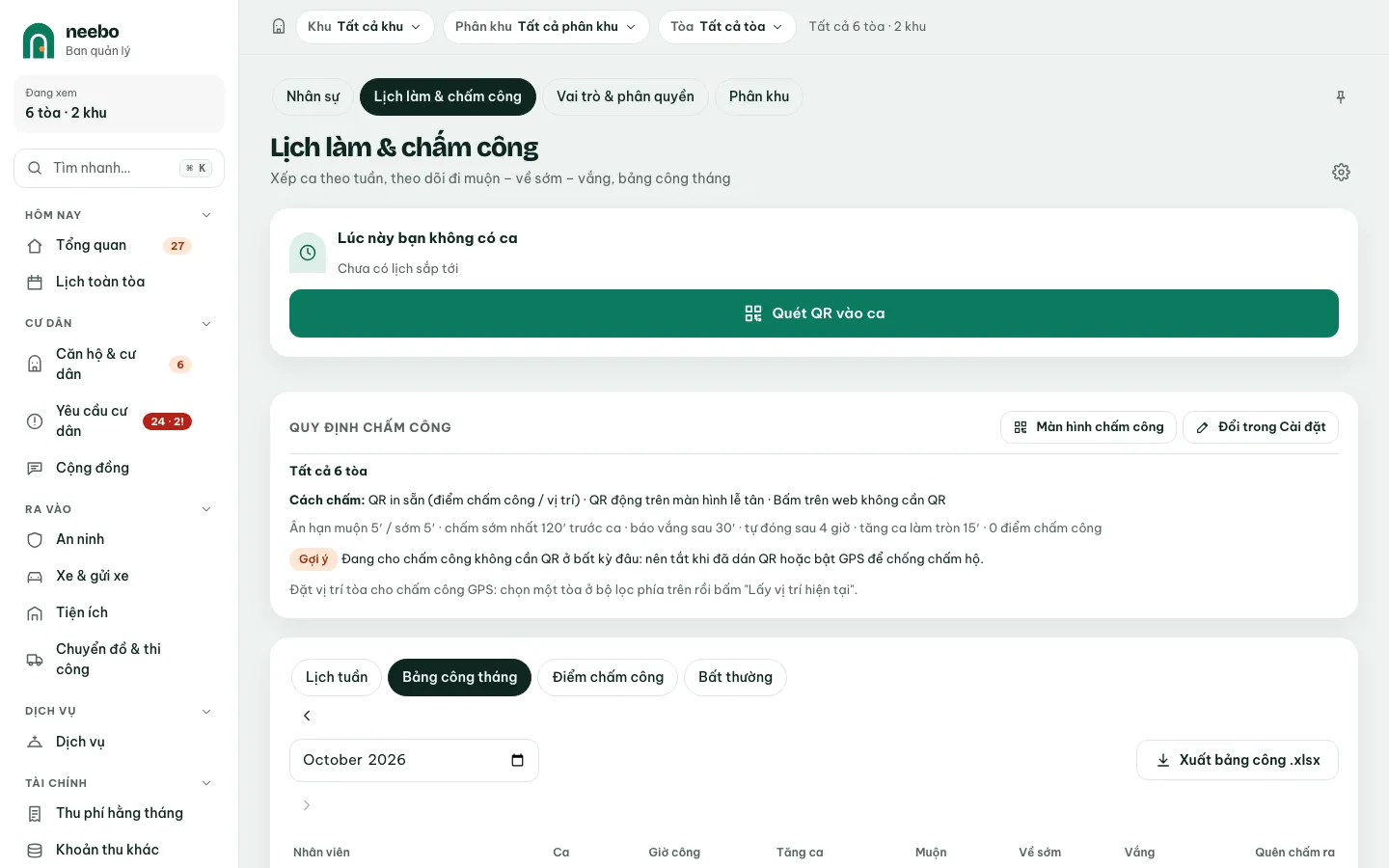 12
12- Bảng công tháng
- Lượt cần xem lại
Bước 6: Nhân viên xem ca và chấm công
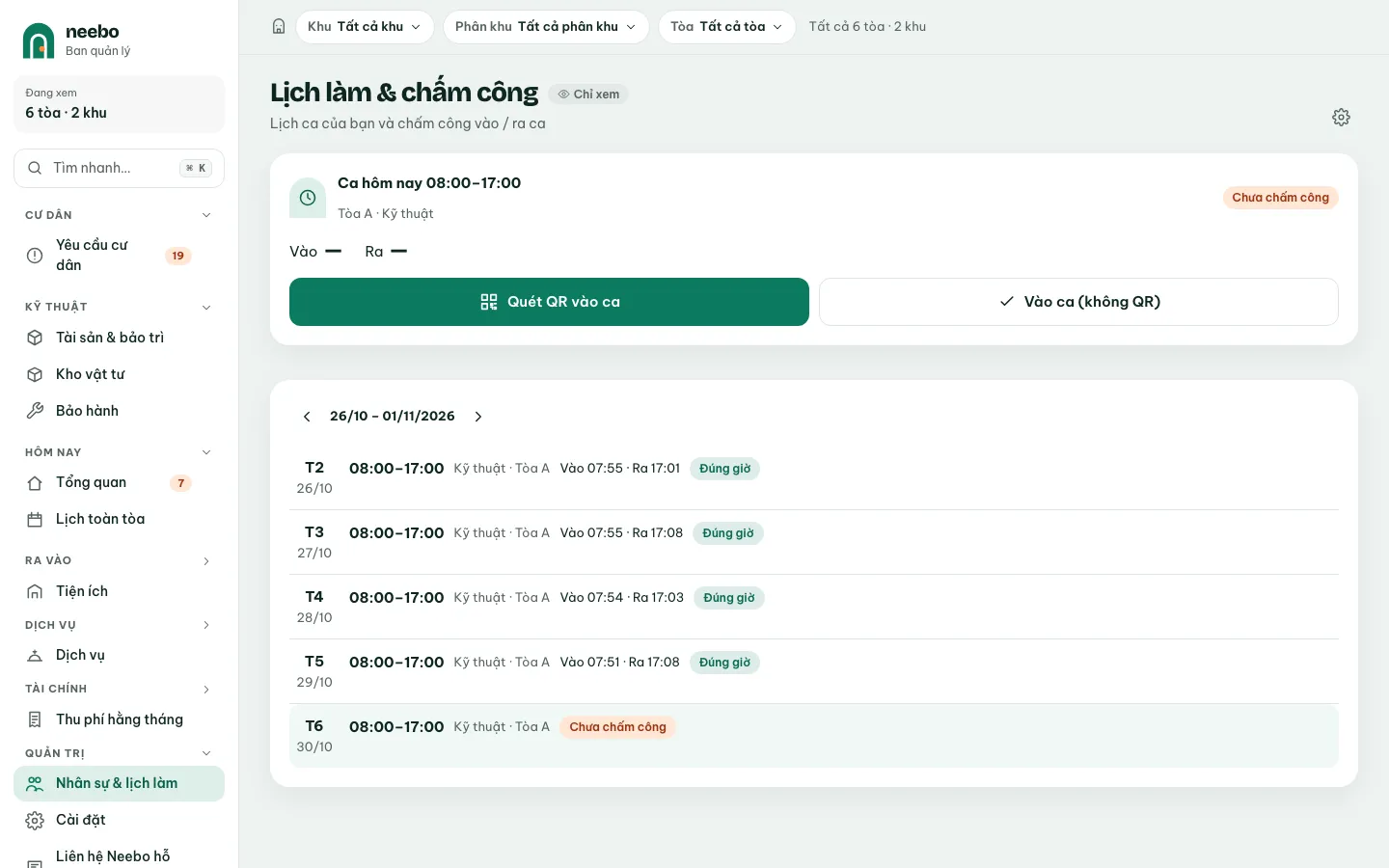
Kỹ thuật, bảo vệ mở cùng mục để thấy lịch ca tuần của mình và thẻ chấm công. Bấm Quét QR vào ca, Vào ca bằng vị trí hoặc Vào ca (không QR) tùy cách tòa cho phép; hết ca làm tương tự với Ra ca.
Mẹo & lưu ý
- Cách chấm công (QR, GPS, ảnh selfie), ân hạn đi muộn và tự đóng lượt quên chấm ra đổi ở Đổi trong Cài đặt (nhóm Chấm công).
- Tab Điểm chấm công để Thêm điểm và In tất cả QR dán tại phòng bảo vệ, phòng kỹ thuật.
- Chấm công bằng vị trí cần đặt vị trí tòa trước: bấm Lấy vị trí hiện tại làm vị trí tòa (cho chấm công GPS) khi đang đứng ở sảnh.
Câu hỏi thường gặp
Nhân viên báo không có nút chấm công?
Nếu thẻ báo tòa chưa bật cách tự chấm công nào, Trưởng BQL cần bật trong Cài đặt nhóm Chấm công hoặc ghi công hộ.
Ảnh chụp lại mã QR ở quầy có dùng được không?
Không. Mã trên màn hình chấm công đổi mỗi 30 giây nên ảnh chụp lại sẽ hết hạn.
Thử trên bản demo
Đăng nhập web Ban quản lý bản demo bằng tài khoản mẫu và làm theo từng bước. Dữ liệu demo tự làm mới hằng ngày.