Bước 1: Mở kho vật tư
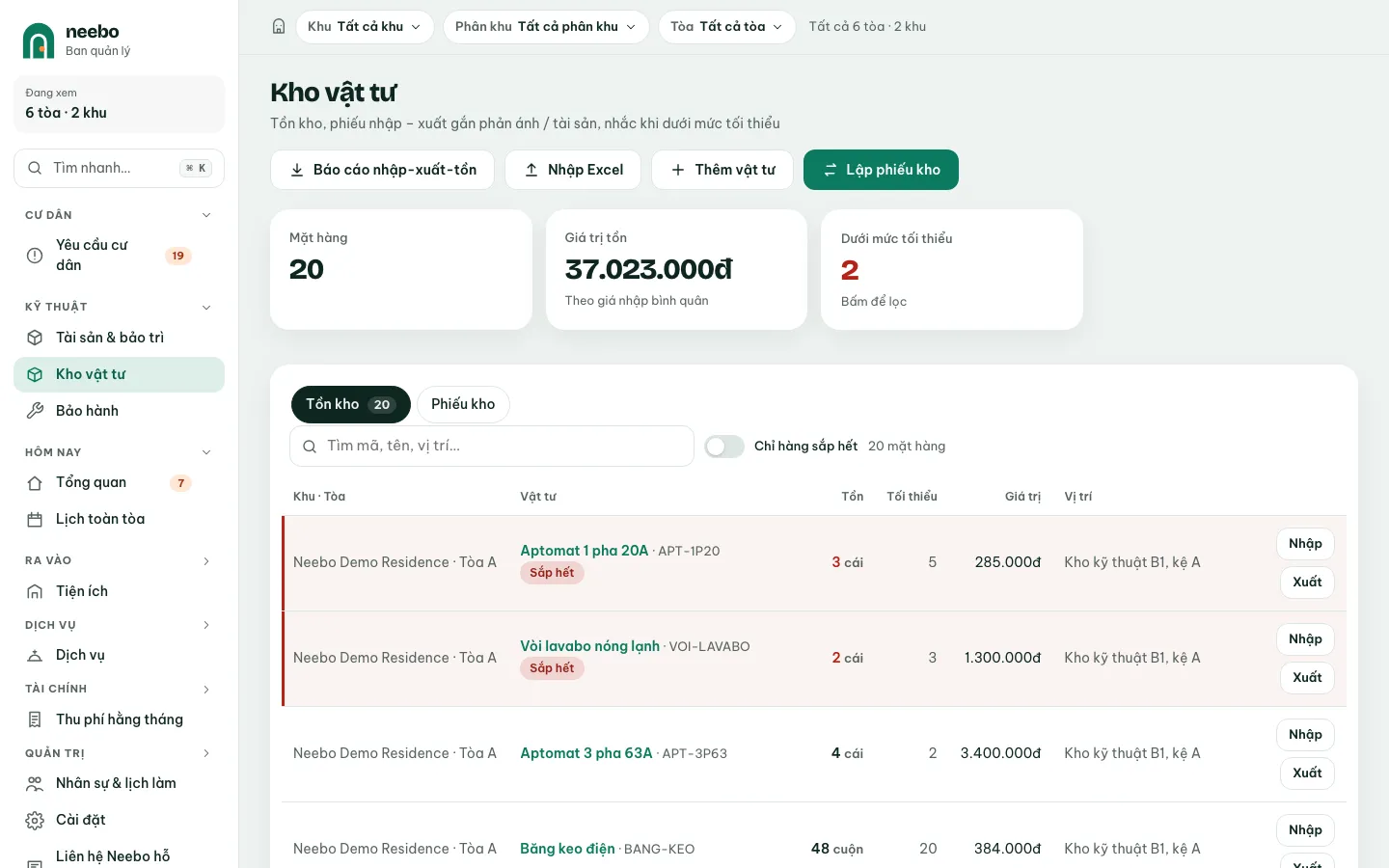
Chọn Kho vật tư. Đầu trang có số Mặt hàng, Giá trị tồn và Dưới mức tối thiểu. Thẻ Tồn kho liệt kê từng vật tư, hàng sắp hết được đẩy lên đầu và gắn nhãn Sắp hết.
 123
123- Số vật tư dưới mức tối thiểu
- Thêm vật tư mới
- Lập phiếu nhập, xuất, điều chỉnh
Bước 2: Thêm vật tư
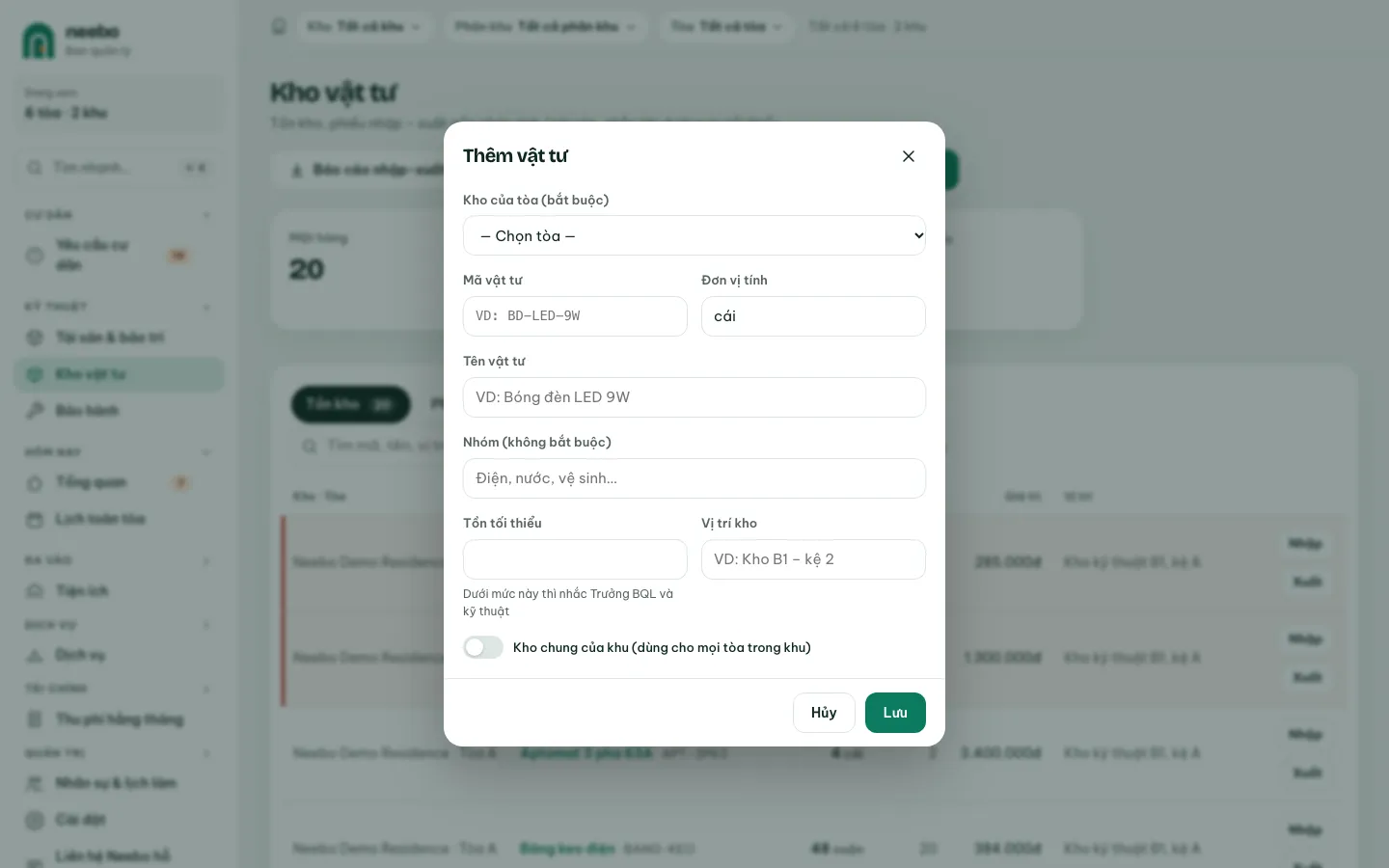
Bấm Thêm vật tư, nhập Mã vật tư, Đơn vị tính, Tên vật tư, Nhóm (không bắt buộc). Đặt Tồn tối thiểu và Vị trí kho rồi bấm Lưu. Danh mục dài thì dùng Nhập Excel, cột Tồn đầu và Đơn giá tạo luôn phiếu nhập đầu kỳ.
 12
12- Mã vật tư, vd. BD-LED-9W
- Dưới mức này hệ thống nhắc
Bước 3: Nhập kho
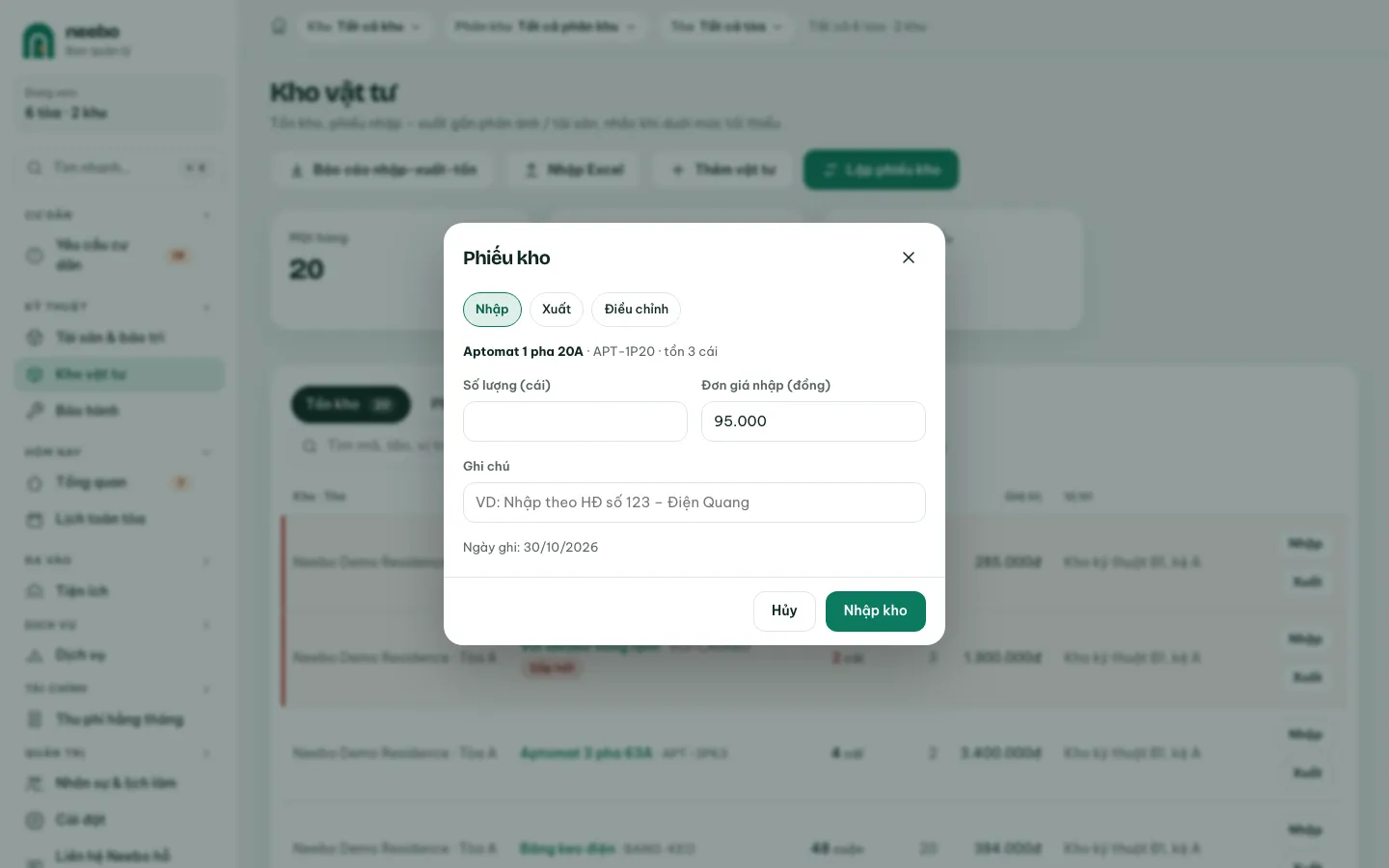
Ở dòng vật tư, bấm Nhập. Điền Số lượng, Đơn giá nhập (đồng) và Ghi chú (vd. số hóa đơn) rồi bấm Nhập kho. Giá trị tồn tính theo giá nhập bình quân.
 12
12- Giá nhập của lô này
- Ghi phiếu nhập
Bước 4: Xuất kho cho phản ánh, tài sản hoặc lỗi bảo hành
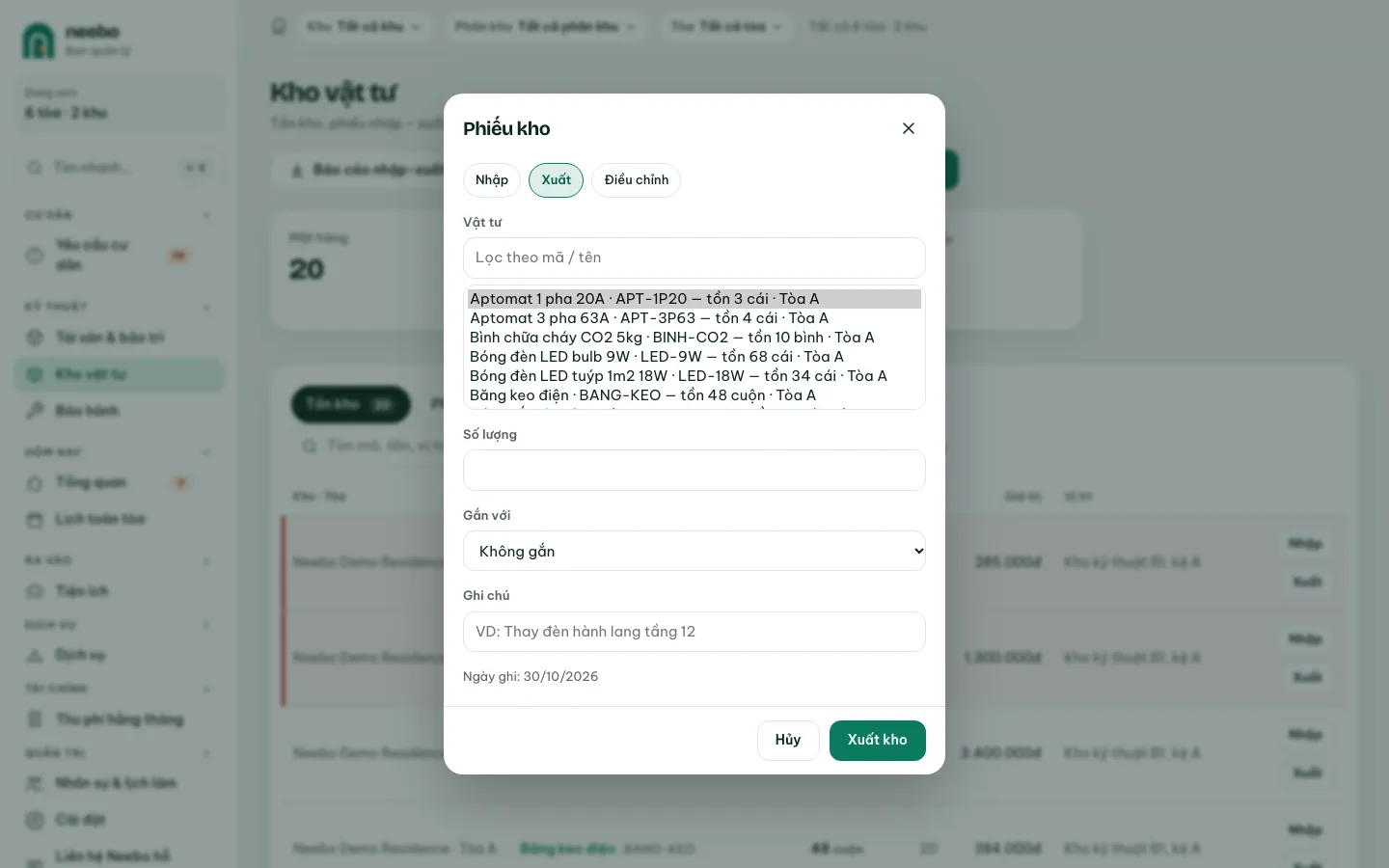
Bấm Lập phiếu kho (hoặc Xuất ở dòng vật tư). Chọn loại Xuất, chọn vật tư, nhập Số lượng. Ở Gắn với chọn Phản ánh, Tài sản (bảo trì) hoặc Lỗi bảo hành để biết vật tư dùng vào việc gì, rồi bấm Xuất kho.
 123
123- Nhập, Xuất hoặc Điều chỉnh
- Gắn phiếu với phản ánh, tài sản, lỗi bảo hành
- Ghi phiếu xuất
Bước 5: Theo dõi hàng sắp hết và điều chỉnh tồn
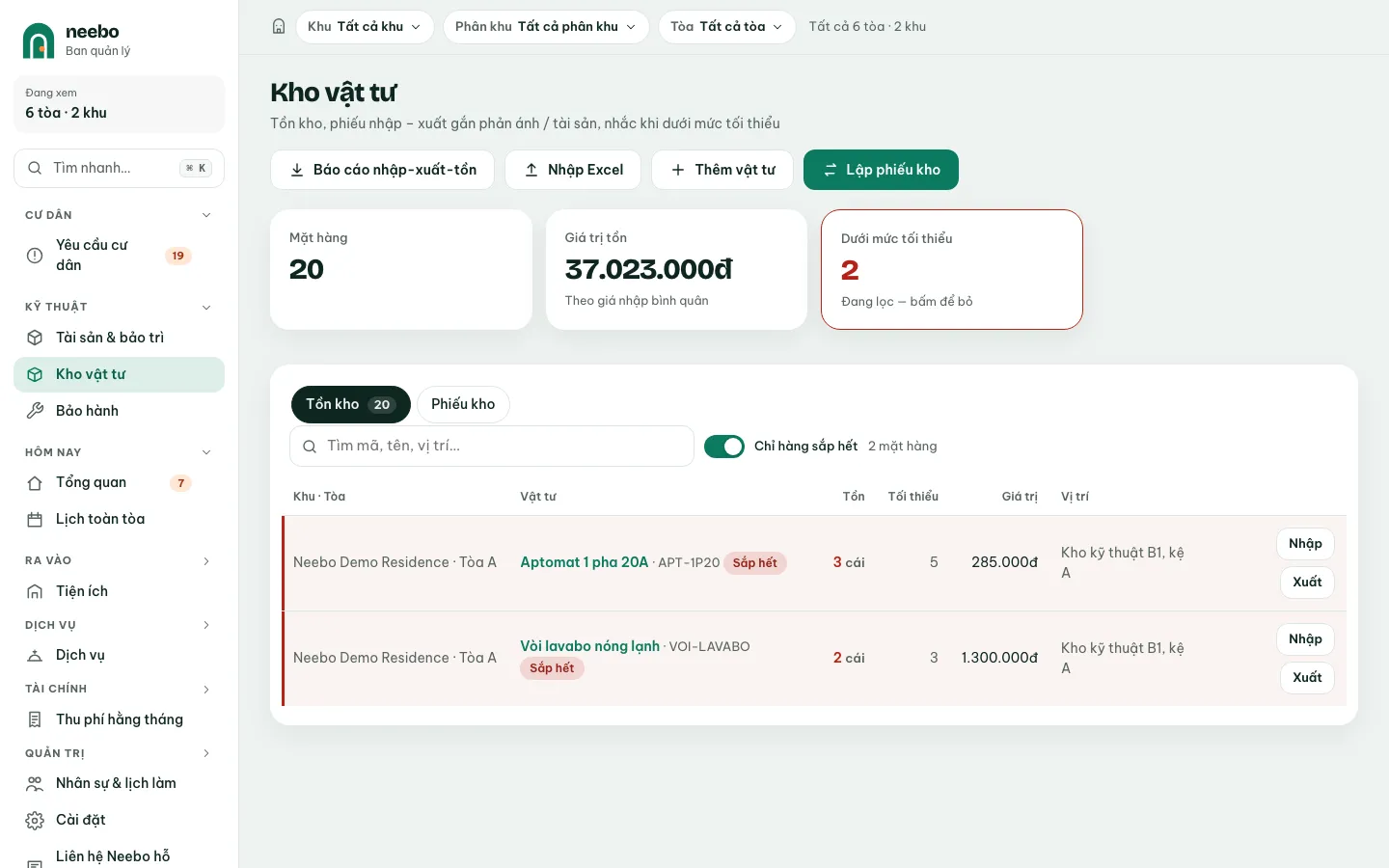
Bấm ô Dưới mức tối thiểu hoặc bật Chỉ hàng sắp hết để lọc vật tư cần nhập thêm. Kiểm kê lệch số thì mở vật tư, bấm Điều chỉnh, nhập số âm để giảm, số dương để tăng, và ghi lý do.
 1
1- Chỉ hiện vật tư dưới mức tối thiểu
Bước 6: Xem phiếu kho và báo cáo nhập - xuất - tồn
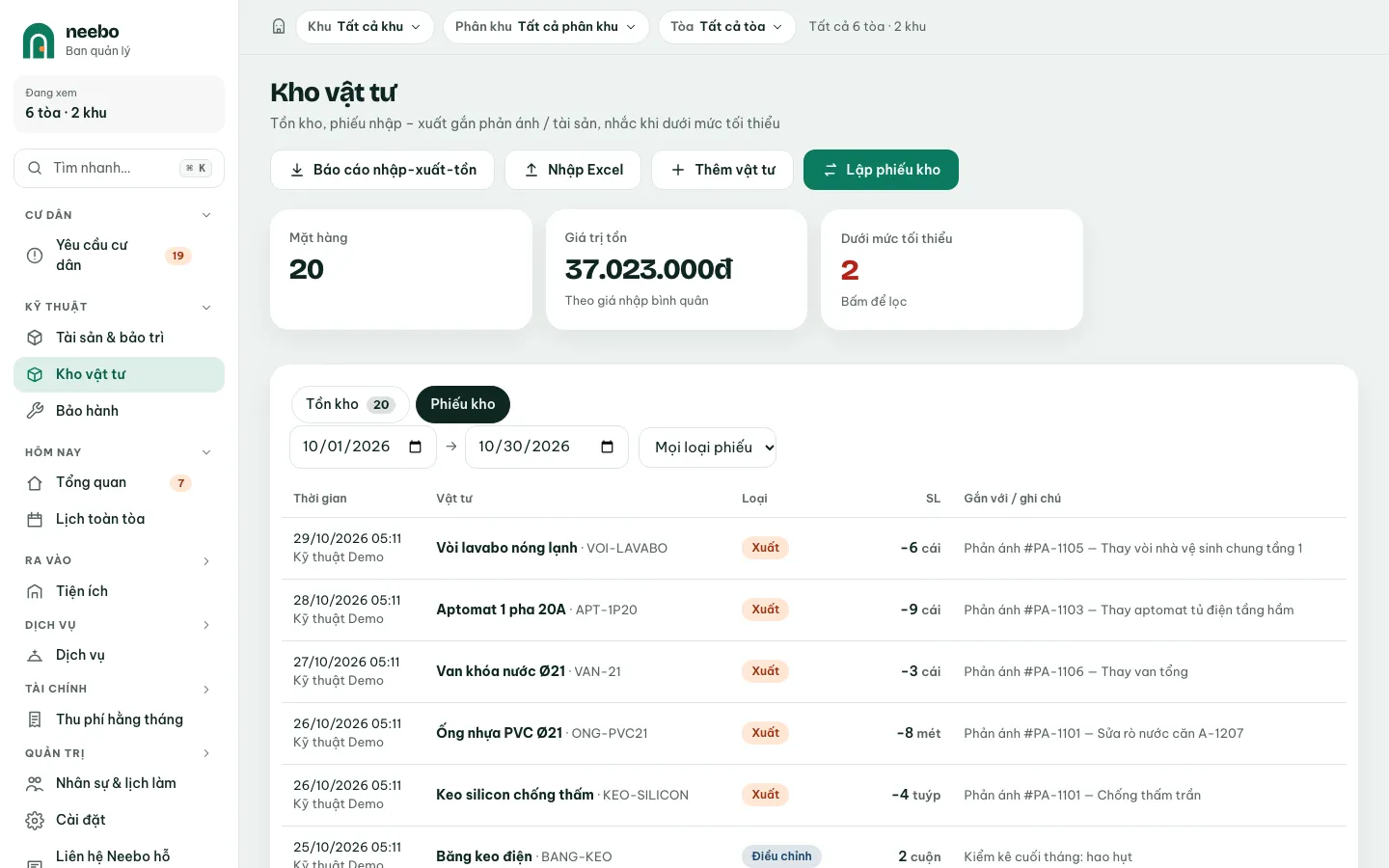
Mở thẻ Phiếu kho, chọn khoảng ngày và Loại phiếu để xem lịch sử. Bấm Báo cáo nhập-xuất-tồn để tải file Excel theo khoảng ngày đang chọn.
 12
12- Lịch sử phiếu nhập, xuất
- Tải báo cáo Excel
Mẹo & lưu ý
- Xuất kho làm tồn xuống dưới mức tối thiểu thì hệ thống nhắc Trưởng BQL và kỹ thuật nhập thêm.
- Phiếu điều chỉnh bắt buộc ghi lý do (kiểm kê, hư hỏng…).
- Kế toán chỉ xem tồn kho và tải báo cáo, không lập phiếu được.
Câu hỏi thường gặp
Nút Xuất bị mờ?
Vật tư đang hết hàng (tồn bằng 0). Nhập kho trước rồi mới xuất được.
Thử trên bản demo
Đăng nhập web Ban quản lý bản demo bằng tài khoản mẫu và làm theo từng bước. Dữ liệu demo tự làm mới hằng ngày.