Bước 1: Mở danh sách tài sản
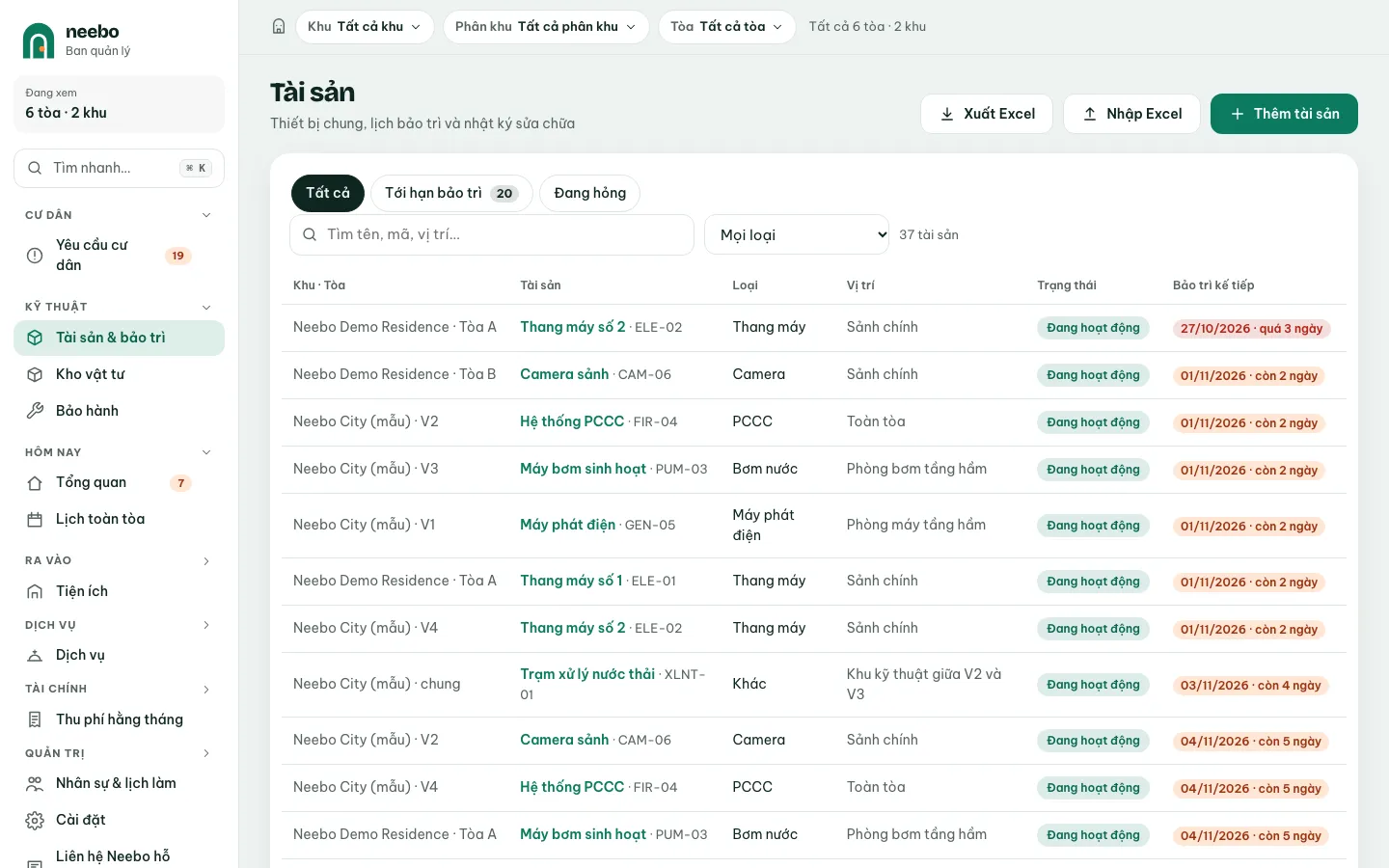
Chọn Tài sản & bảo trì. Bảng liệt kê thiết bị chung theo loại, vị trí, trạng thái và ngày Bảo trì kế tiếp. Thẻ Tới hạn bảo trì gom tài sản tới hạn trong 7 ngày, thẻ Đang hỏng gom thiết bị hỏng.
 123
123- Tài sản tới hạn bảo trì trong 7 ngày
- Thiết bị đang hỏng
- Thêm tài sản mới
Bước 2: Thêm tài sản
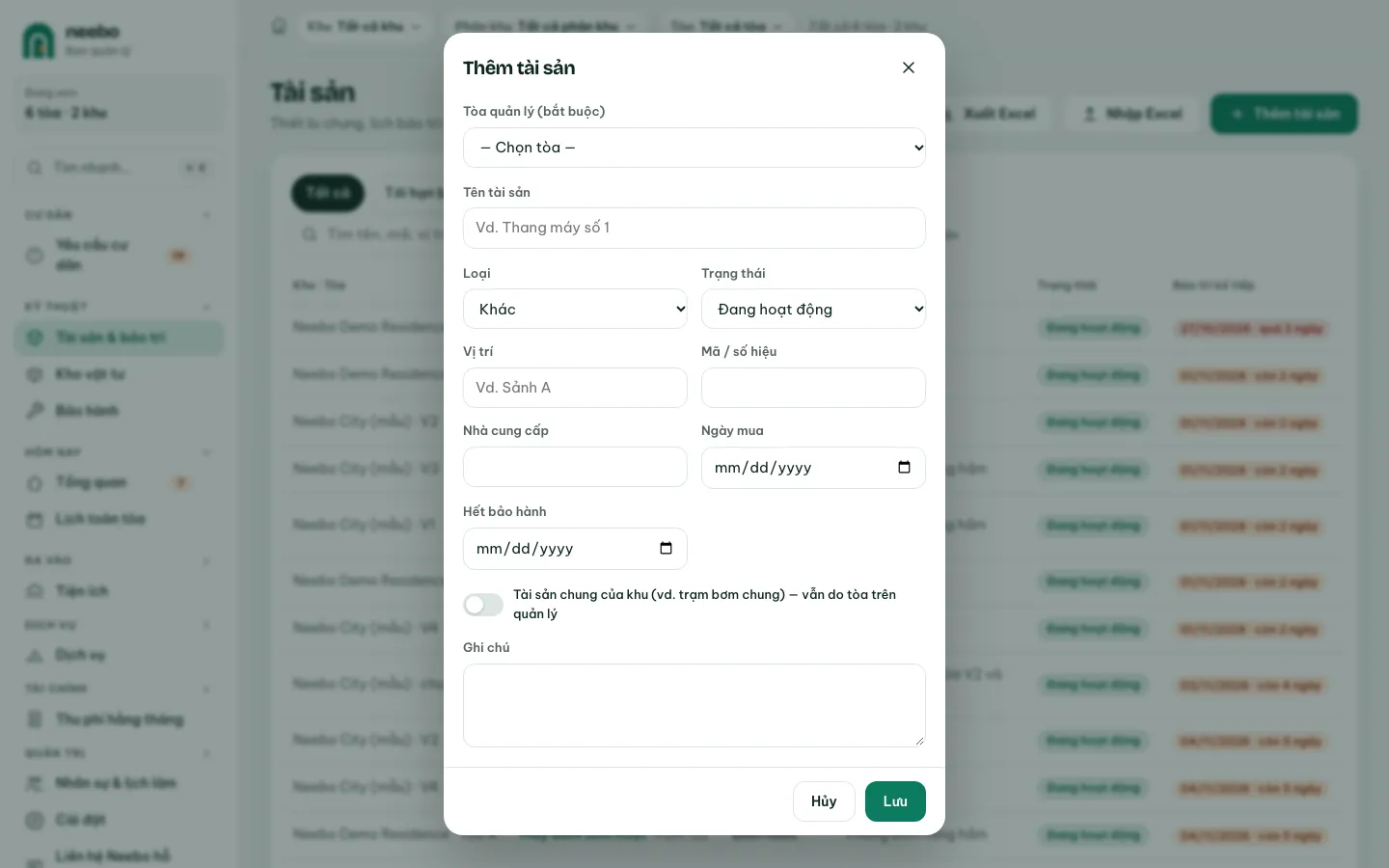
Bấm Thêm tài sản, nhập Tên tài sản, chọn Loại (Thang máy, Bơm nước, PCCC…), Trạng thái, Vị trí, Mã / số hiệu. Ghi thêm Nhà cung cấp, Ngày mua, Hết bảo hành rồi bấm Lưu. Có nhiều thiết bị thì dùng Nhập Excel.
 12
12- Tên thiết bị, vd. Thang máy số 1
- Ngày hết bảo hành để được nhắc
Bước 3: Mở chi tiết một tài sản
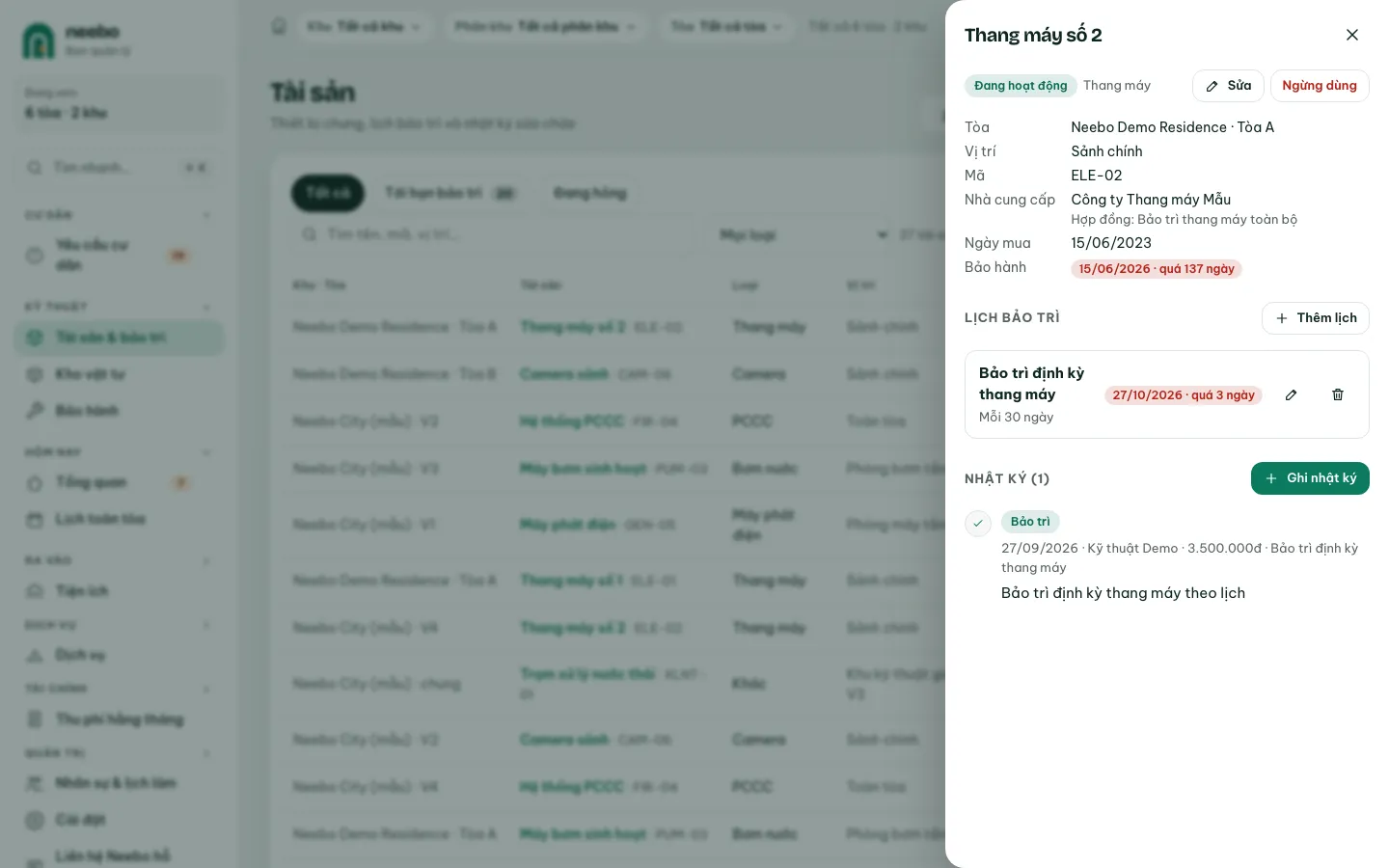
Bấm vào một dòng để mở ngăn chi tiết: thông tin tài sản, Lịch bảo trì và Nhật ký các lần đã làm. Nút Sửa để cập nhật, Ngừng dùng khi thiết bị thôi sử dụng.
 12
12- Thêm lịch bảo trì định kỳ
- Ghi lại một lần bảo trì, sửa chữa
Bước 4: Đặt lịch bảo trì định kỳ
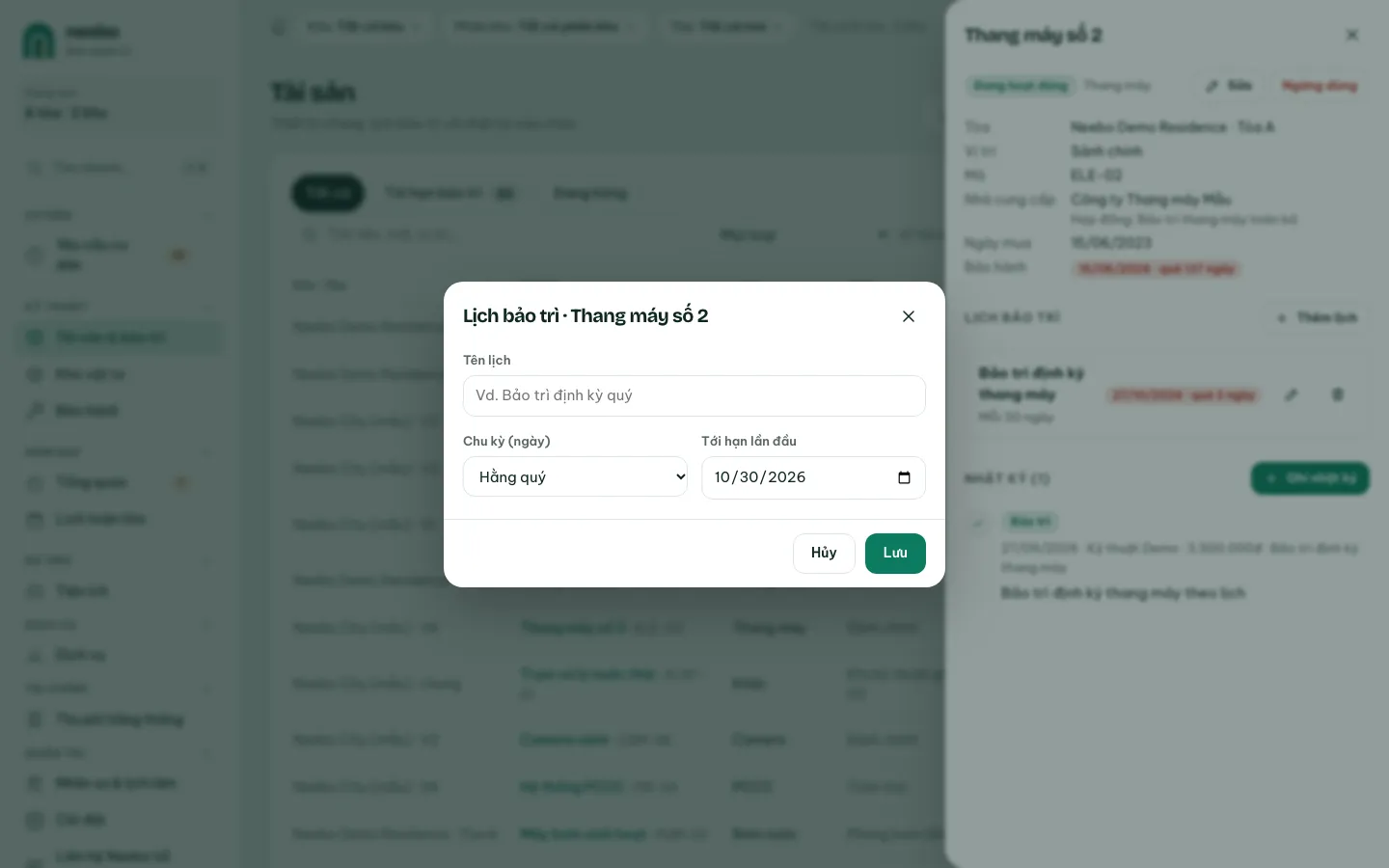
Trong ngăn chi tiết, bấm Thêm lịch. Nhập Tên lịch, chọn Chu kỳ (ngày): Hằng tháng, Hằng quý, 6 tháng, Hằng năm hoặc Khác… để tự nhập số ngày. Chọn Tới hạn lần đầu rồi bấm Lưu.
 12
12- Chu kỳ lặp lại
- Ngày tới hạn đầu tiên
Bước 5: Ghi nhận một lần bảo trì
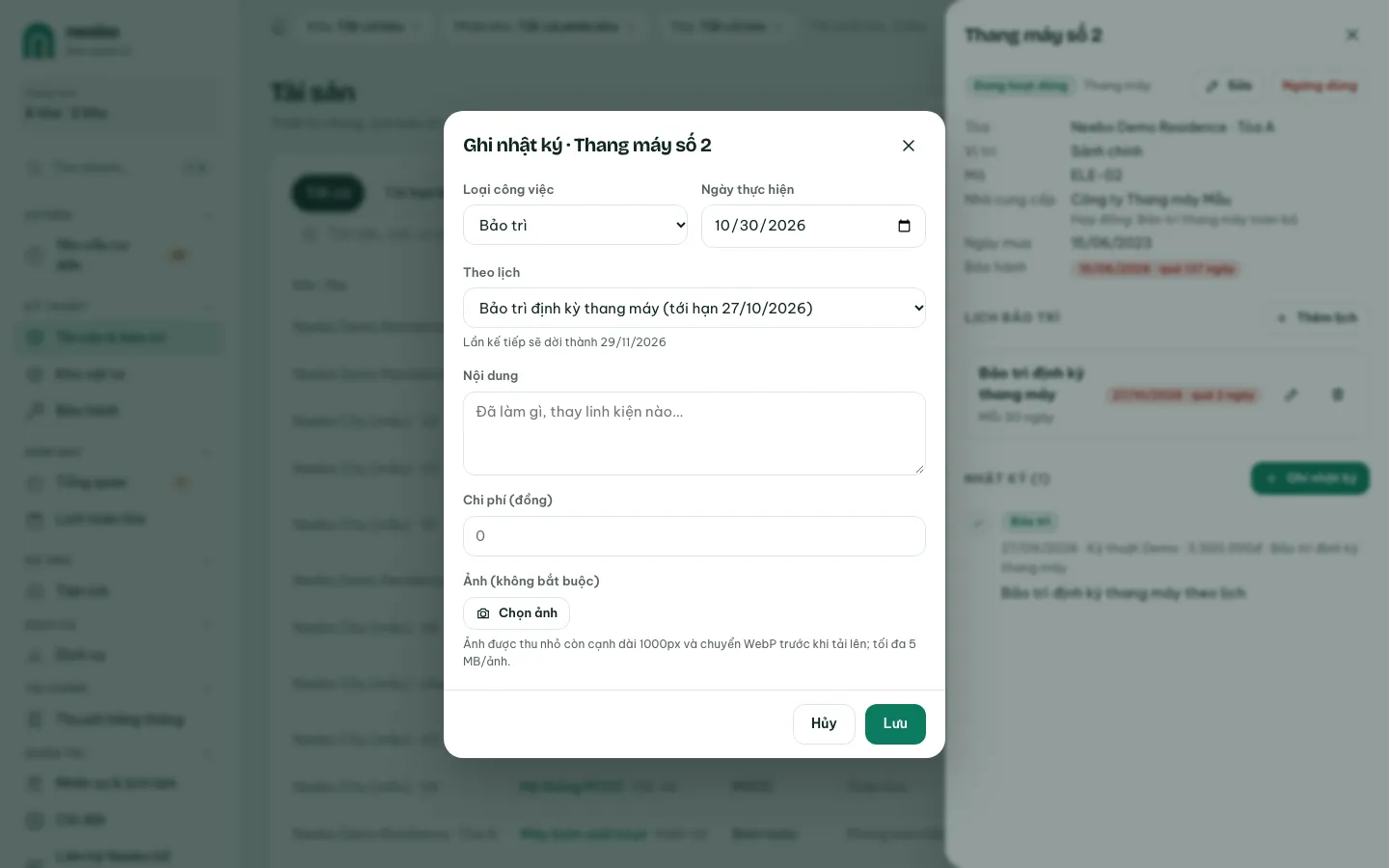
Bấm Ghi nhật ký, chọn Loại công việc (Bảo trì, Sửa chữa, Kiểm định) và Ngày thực hiện. Chọn Theo lịch để hệ thống tự dời ngày tới hạn kế tiếp. Ghi Nội dung, Chi phí (đồng), đính ảnh rồi bấm Lưu.
 12
12- Bảo trì, Sửa chữa hay Kiểm định
- Gắn lịch để dời ngày tới hạn
Mẹo & lưu ý
- Ghi nhật ký không chọn lịch thì ngày tới hạn không đổi.
- Kế toán và Ban quản trị chỉ xem danh sách tài sản, không thêm hay sửa được.
- Vật tư dùng khi bảo trì xuất ở Kho vật tư, chọn Gắn với › Tài sản (bảo trì).
Câu hỏi thường gặp
Xóa lịch bảo trì có mất nhật ký cũ không?
Không. Xóa lịch chỉ bỏ lịch định kỳ, nhật ký các lần đã làm vẫn giữ.
Thử trên bản demo
Đăng nhập web Ban quản lý bản demo bằng tài khoản mẫu và làm theo từng bước. Dữ liệu demo tự làm mới hằng ngày.