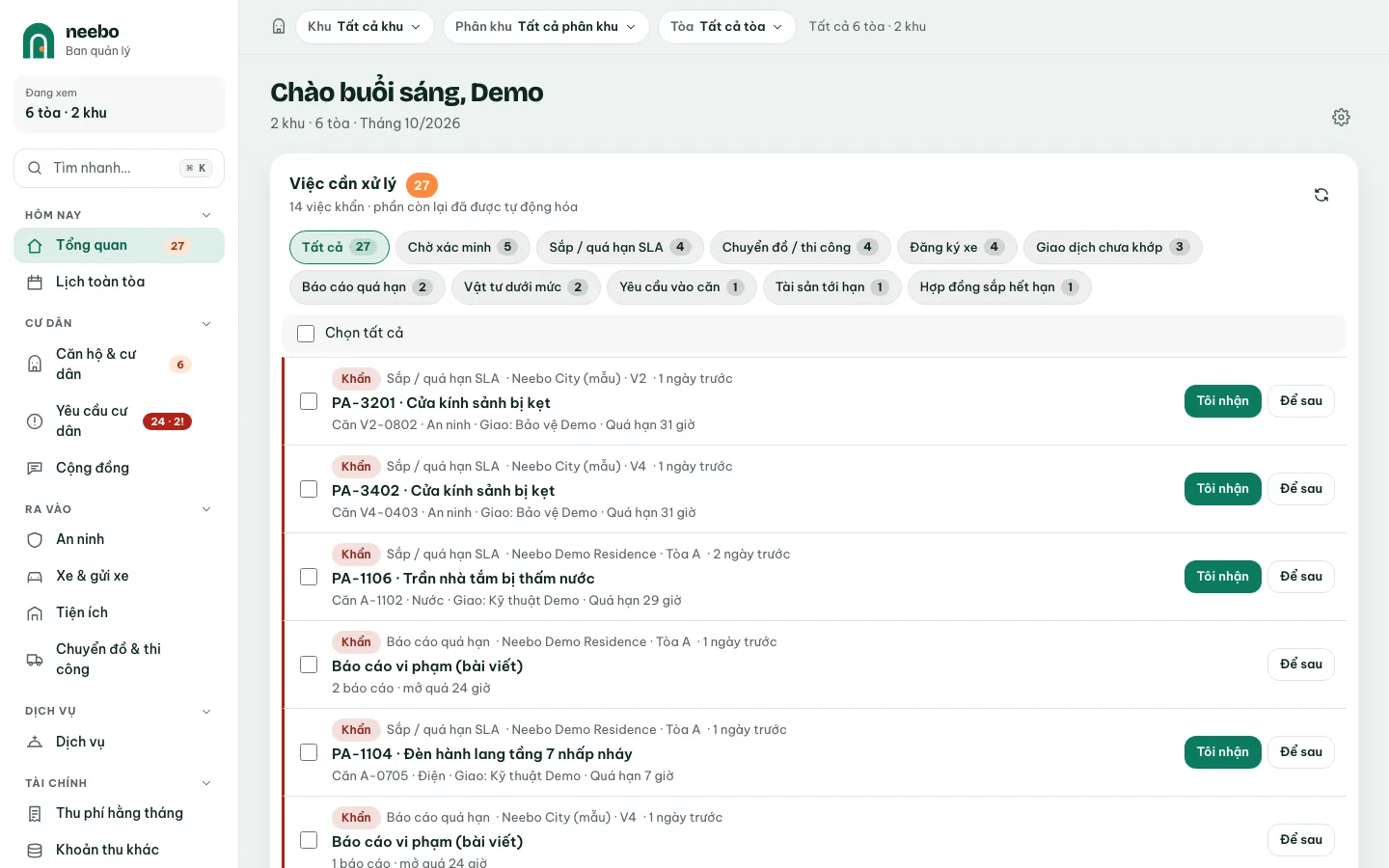
Bước 1: Mở ô Tìm nhanh
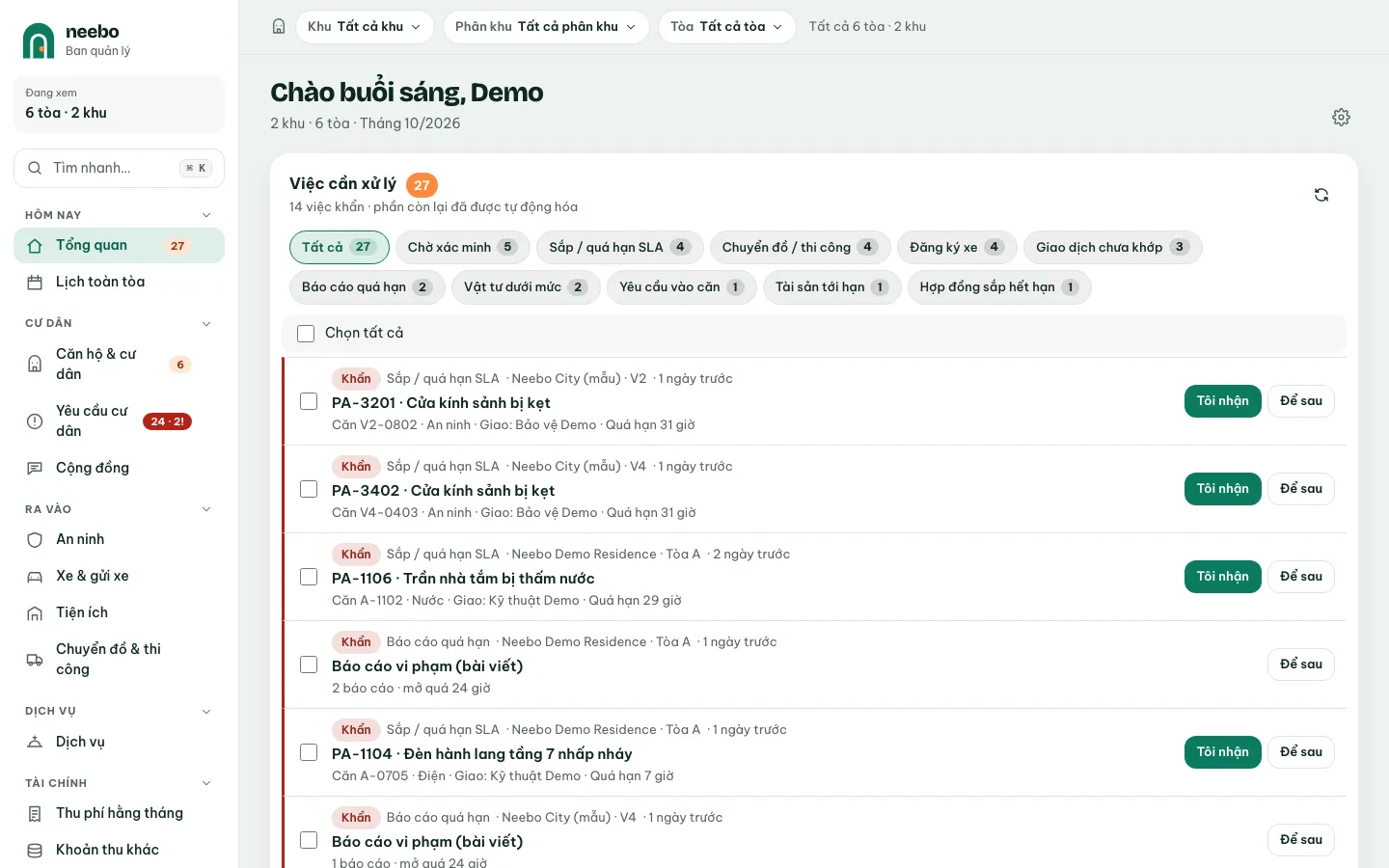
Bấm Tìm nhanh… trên đầu menu trái, hoặc nhấn Ctrl + K (máy Mac: ⌘ + K) ở bất kỳ trang nào. Trên điện thoại, bấm biểu tượng kính lúp trên thanh đầu trang.
 1
1- Ô Tìm nhanh (Ctrl/⌘ + K)
Bước 2: Gõ tên chức năng hoặc cài đặt
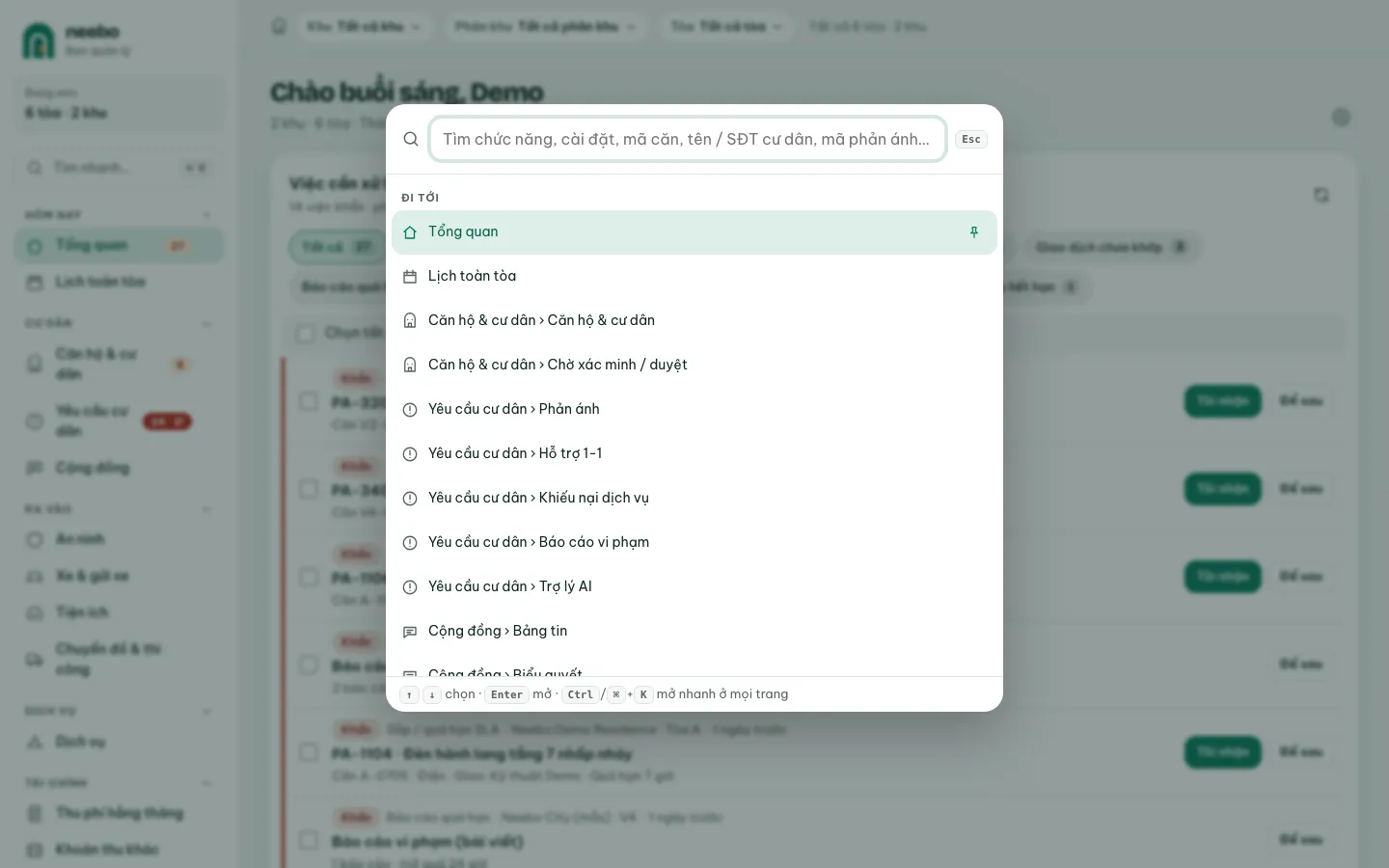
Gõ vài chữ, có dấu hay không dấu đều được (vd. "hoa don", "nhac no", "in qr"). Kết quả chia nhóm Đi tới (mục menu), Cài đặt và Thao tác (vd. In mã QR kích hoạt căn hộ, Gửi yêu cầu hỗ trợ tới Neebo). Dùng phím mũi tên để chọn, Enter để mở, Esc để đóng.
 12
12- Gõ từ khóa
- Nhóm mục menu
Bước 3: Tìm căn, cư dân, phản ánh
Gõ từ 2 ký tự trở lên là mã căn, tên hoặc số điện thoại cư dân, hay mã phản ánh. Kết quả hiện thêm nhóm Căn hộ, Cư dân, Phản ánh; chọn một dòng để mở đúng căn hoặc phản ánh. Chỉ vai trò xem được căn hộ, cư dân hoặc phản ánh mới tìm được dữ liệu này.
Bước 4: Ghim mục hay dùng
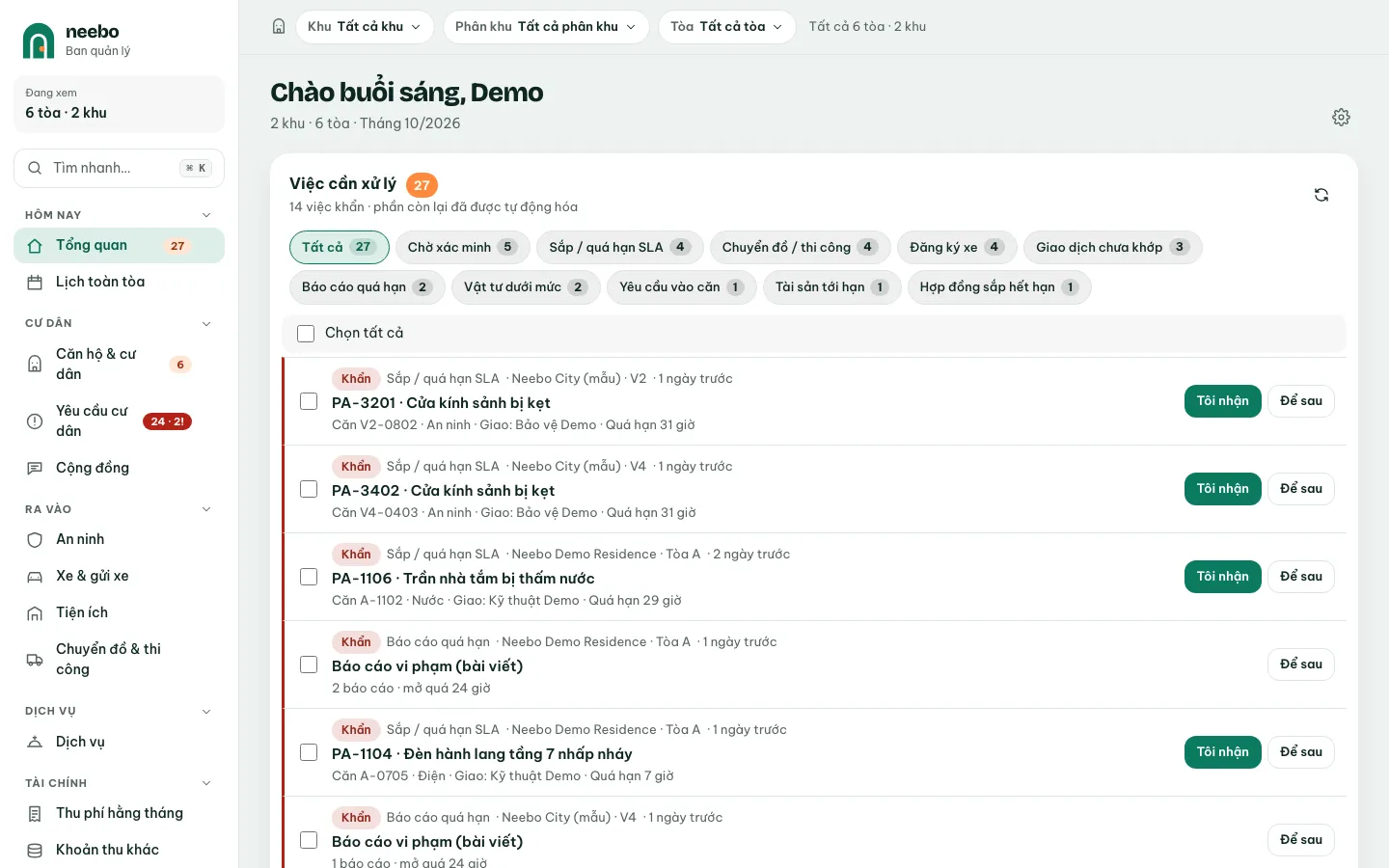
Bấm biểu tượng ghim cạnh một mục menu, trên thanh tab, hoặc cạnh kết quả trong ô Tìm nhanh. Mục đã ghim hiện trong nhóm Ghim trên đầu menu. Bấm lại để bỏ ghim.
 1
1- Ghim lên đầu menu
Bước 5: Tùy chỉnh menu
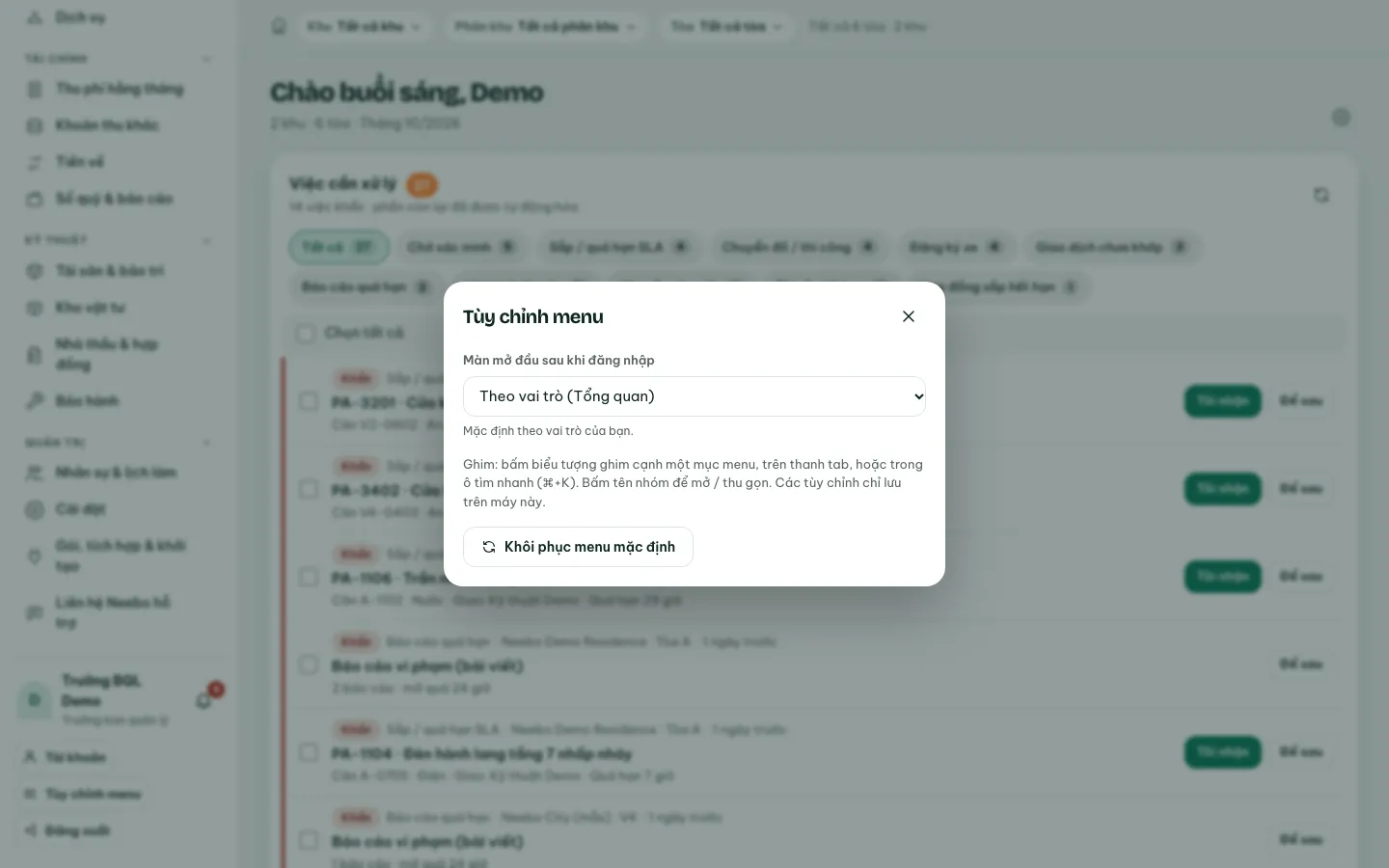
Bấm Tùy chỉnh menu ở cuối menu trái. Trong ô Màn mở đầu sau khi đăng nhập, chọn màn bạn muốn thấy đầu tiên (mặc định theo vai trò). Bấm Khôi phục menu mặc định để bỏ mọi ghim và tùy chỉnh. Bấm tên nhóm trên menu để mở hoặc thu gọn nhóm.
 12
12- Chọn màn mở đầu
- Về mặc định theo vai trò
Bước 6: Mở hướng dẫn cho trang đang xem
Bấm nút ? ở góc phải tiêu đề trang (hoặc nhấn phím ?). Ngăn Hướng dẫn mở đúng bài cho màn đang xem; trang chưa có bài riêng thì có ô tìm trong toàn bộ hướng dẫn và nút Tất cả hướng dẫn.
Mẹo & lưu ý
- Ghim và tùy chỉnh menu chỉ lưu trên máy đang dùng.
- Ô Tìm nhanh chỉ hiện chức năng vai trò của bạn được xem.
Thử trên bản demo
Đăng nhập web Ban quản lý bản demo bằng tài khoản mẫu và làm theo từng bước. Dữ liệu demo tự làm mới hằng ngày.