Bước 1: Mở danh sách đợt thu
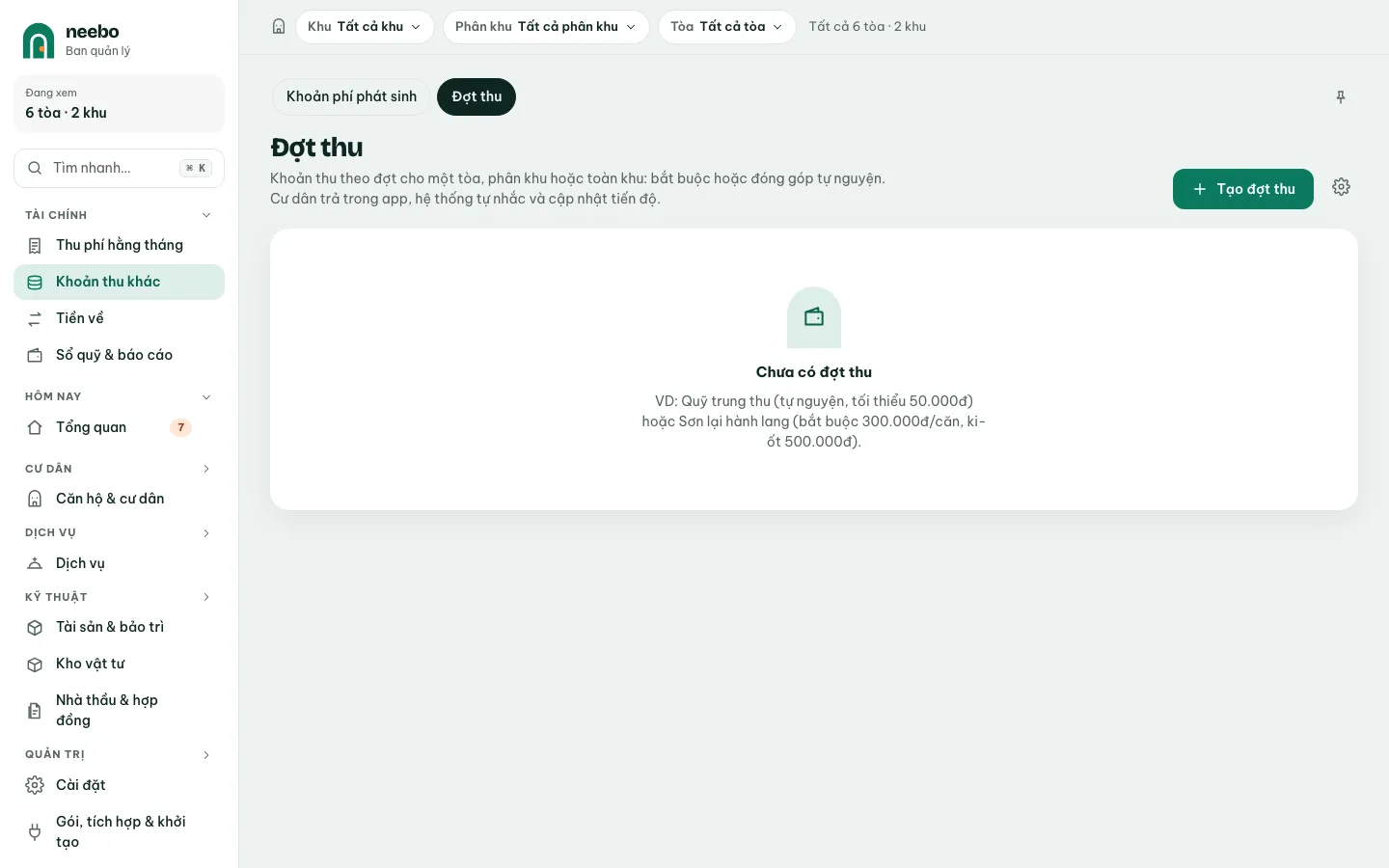
Chọn Khoản thu khác › Đợt thu. Mỗi dòng là một đợt, kèm hạn, tiến độ (số tiền và số căn đã nộp) và trạng thái Nháp, Đang thu hoặc Đã đóng.
 1
1- Tạo đợt thu mới
Bước 2: Chọn phạm vi và hình thức
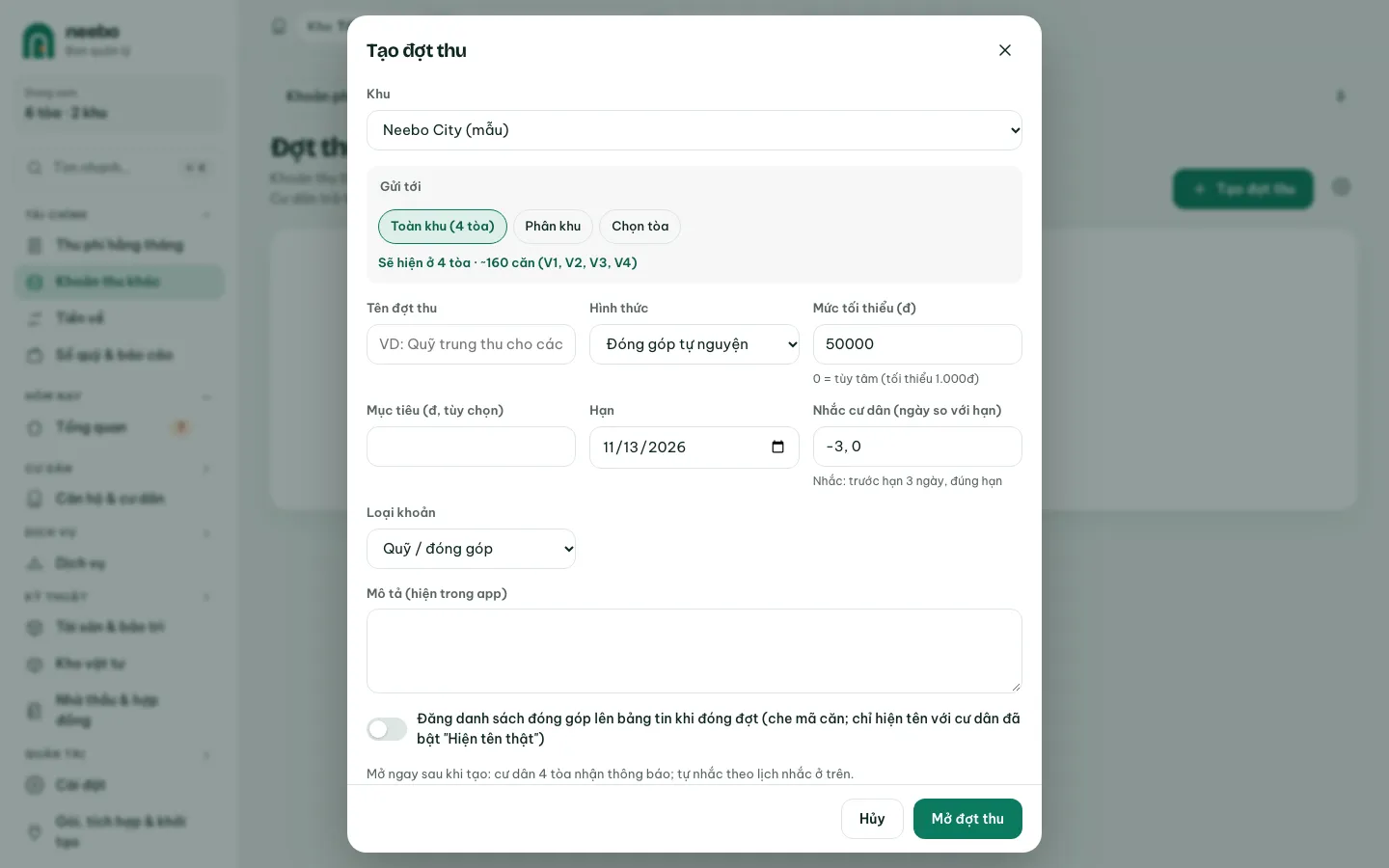
Bấm Tạo đợt thu. Ở Gửi tới, chọn tòa, phân khu hoặc toàn khu. Bật Chỉ gửi cho một số căn nếu chỉ thu vài căn. Nhập Tên đợt thu, chọn Hình thức: Đóng góp tự nguyện hoặc Bắt buộc.
 123
123- Phạm vi thu
- Tự nguyện hay bắt buộc
- Lịch tự nhắc
Bước 3: Nhập số tiền, hạn và lịch nhắc
Đợt bắt buộc: nhập Số tiền mỗi căn (đ), có thể đặt Số tiền riêng theo loại căn; màn hình báo trước sẽ thu bao nhiêu căn, tổng bao nhiêu. Đợt tự nguyện: nhập Mức tối thiểu (đ). Đặt Hạn, Mục tiêu (nếu có) và Nhắc cư dân (vd. -3, 0 là trước hạn 3 ngày và đúng hạn).
Bước 4: Mở đợt thu
Viết Mô tả (hiện trong app), bật đăng danh sách đóng góp lên bảng tin nếu muốn, rồi bấm Mở đợt thu. Cư dân trong phạm vi nhận thông báo ngay.
Bước 5: Theo dõi và xử lý từng căn
Bấm vào một đợt để mở chi tiết. Tại đây có Nhắc căn chưa nộp, Ghi nhận tiền mặt (nhập mã căn), Xuất .xlsx, Sửa đợt thu, Đăng danh sách đóng góp và Đóng đợt.
Mẹo & lưu ý
- Đợt đã có căn nộp thì không đổi được số tiền mỗi căn; tên, hạn, mô tả vẫn sửa được khi chưa đóng.
- Danh sách công khai che mã căn, chỉ hiện tên với cư dân đã bật "Hiện tên thật".
- Ban quản trị chỉ xem tiến độ, không tạo hay sửa đợt.
Câu hỏi thường gặp
Ki-ốt hoặc loại căn khác phải đóng mức khác?
Ở đợt bắt buộc, nhập mức riêng trong Số tiền riêng theo loại căn. Loại nào để trống thì dùng số tiền mỗi căn.
Cư dân nộp tiền mặt tại văn phòng?
Mở đợt, nhập mã căn vào ô Mã căn nộp tiền mặt rồi bấm Ghi nhận tiền mặt. Đợt tự nguyện thì nhập thêm số tiền.
Thử trên bản demo
Đăng nhập web Ban quản lý bản demo bằng tài khoản mẫu và làm theo từng bước. Dữ liệu demo tự làm mới hằng ngày.