Bước 1: Mở khung Đăng thông báo
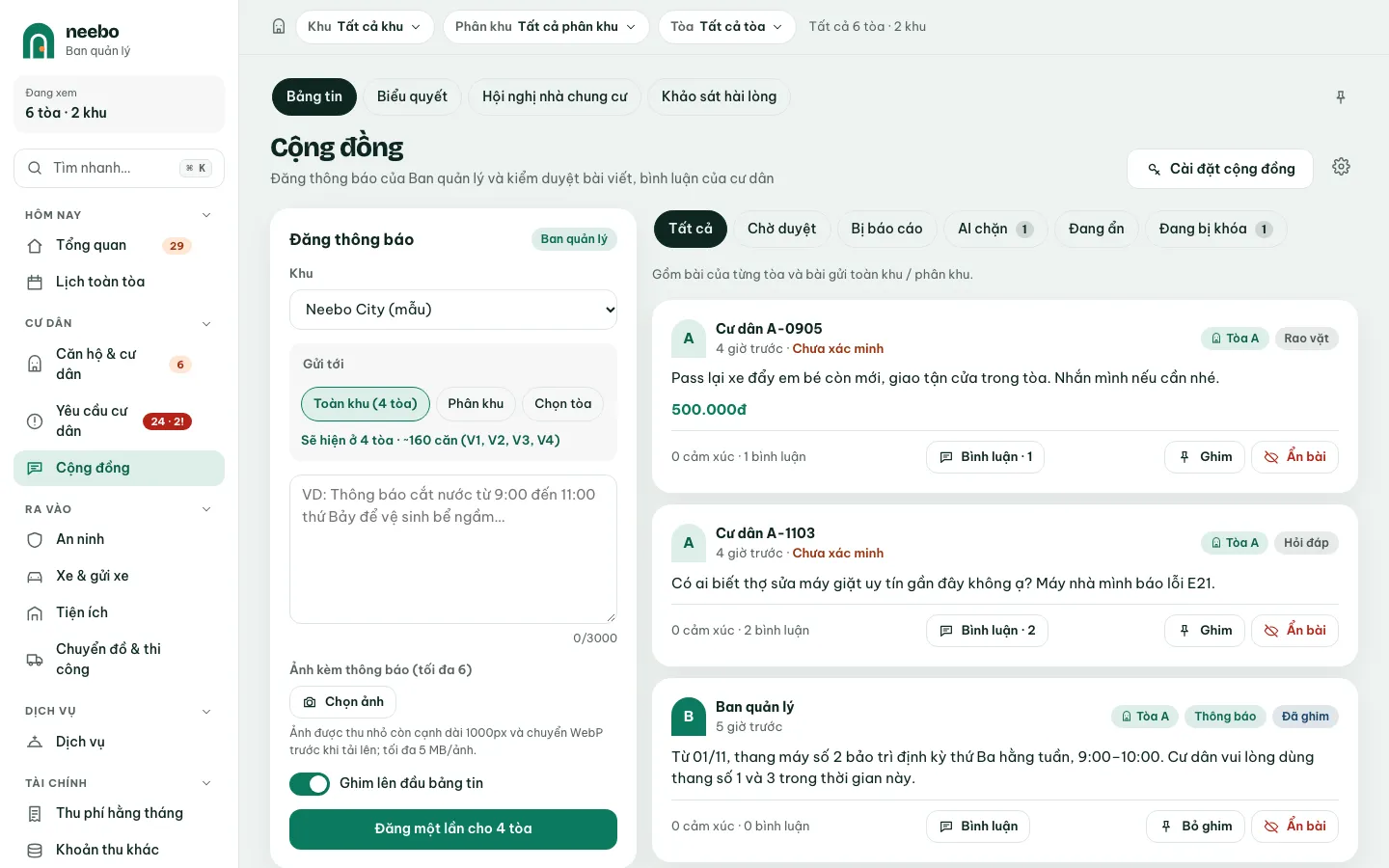
Chọn Cộng đồng › Bảng tin. Khung Đăng thông báo nằm bên trái, bảng tin bên phải. Trên điện thoại, bấm Đăng thông báo để mở khung soạn.
 12
12- Nội dung thông báo
- Ghim lên đầu bảng tin
Bước 2: Chọn nơi nhận
Ở mục Gửi tới, chọn Chỉ tòa này, Toàn khu, Phân khu hoặc Chọn tòa. Gửi nhiều tòa thì chỉ đăng một bài, hiện ở mọi tòa đã chọn.
Bước 3: Chỉ báo cho một số căn (tùy chọn)
Khi gửi một tòa, bật Chỉ gửi cho một số căn rồi chọn căn. Bài vẫn hiện trên bảng tin của cả tòa, nhưng chỉ cư dân các căn đã chọn nhận thông báo đẩy.
Bước 4: Viết nội dung, thêm ảnh và ghim
Nhập nội dung (tối đa 3000 ký tự), thêm Ảnh kèm thông báo (tối đa 6). Công tắc Ghim lên đầu bảng tin bật sẵn; tắt nếu không cần ghim.
Bước 5: Đăng thông báo
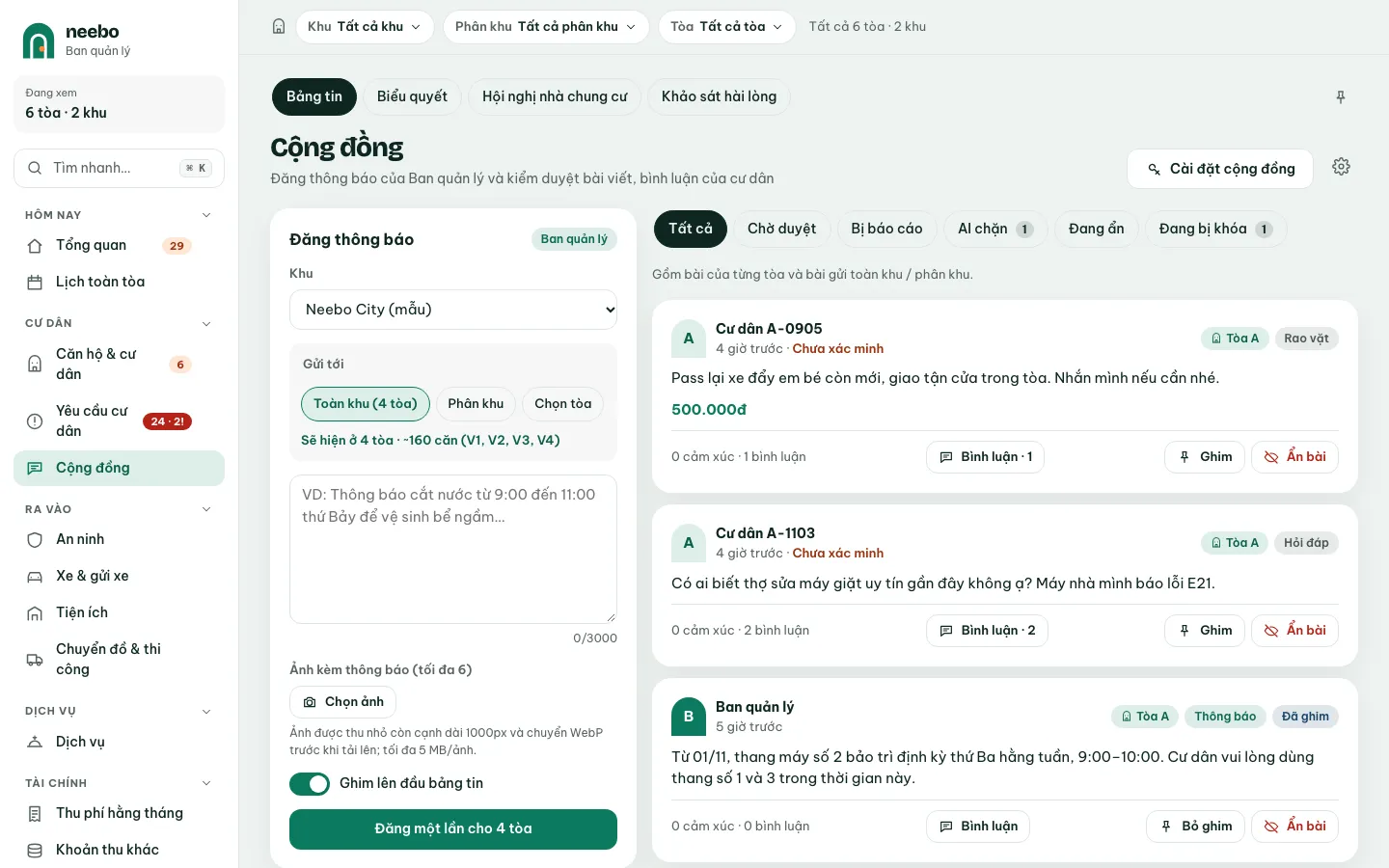
Bấm Đăng thông báo (hoặc Đăng một lần cho … tòa khi gửi nhiều tòa). Cư dân trong phạm vi nhận thông báo trên app; bài hiện trong danh sách với nhãn Đã ghim nếu có ghim.
 12
12- Ghim hoặc bỏ ghim bài
- Ẩn bài khỏi bảng tin
Bước 6: Ghim, bỏ ghim hoặc ẩn bài đã đăng
Dưới mỗi bài có nút Ghim / Bỏ ghim và Ẩn bài / Hiện lại. Thông báo cũ hết hiệu lực thì bỏ ghim để bảng tin gọn.
Mẹo & lưu ý
- Bài đăng của BQL có nhãn Ban quản lý để cư dân phân biệt với bài của cư dân.
- Quy định đăng bài của cư dân (duyệt trước, bài cả khu…) đặt ở Cài đặt cộng đồng.
Câu hỏi thường gặp
Đăng nhầm nội dung thì làm sao?
Bấm Ẩn bài dưới bài đó để ẩn khỏi bảng tin, rồi đăng lại thông báo đúng.
Ban quản trị có đăng thông báo được không?
Có. Ban quản trị được đăng thông báo và kiểm duyệt bài viết như Trưởng BQL.
Thử trên bản demo
Đăng nhập web Ban quản lý bản demo bằng tài khoản mẫu và làm theo từng bước. Dữ liệu demo tự làm mới hằng ngày.