Bước 1: Mở Chỉ số điện nước và chọn kỳ
Chọn Thu phí hằng tháng › Chỉ số điện nước. Chọn kỳ bằng ô tháng hoặc nút Kỳ trước / Kỳ sau, rồi chọn thẻ Điện hoặc Nước. Dòng "Đã nhập x/y căn" và thanh tiến độ cho biết còn bao nhiêu căn chưa nhập.
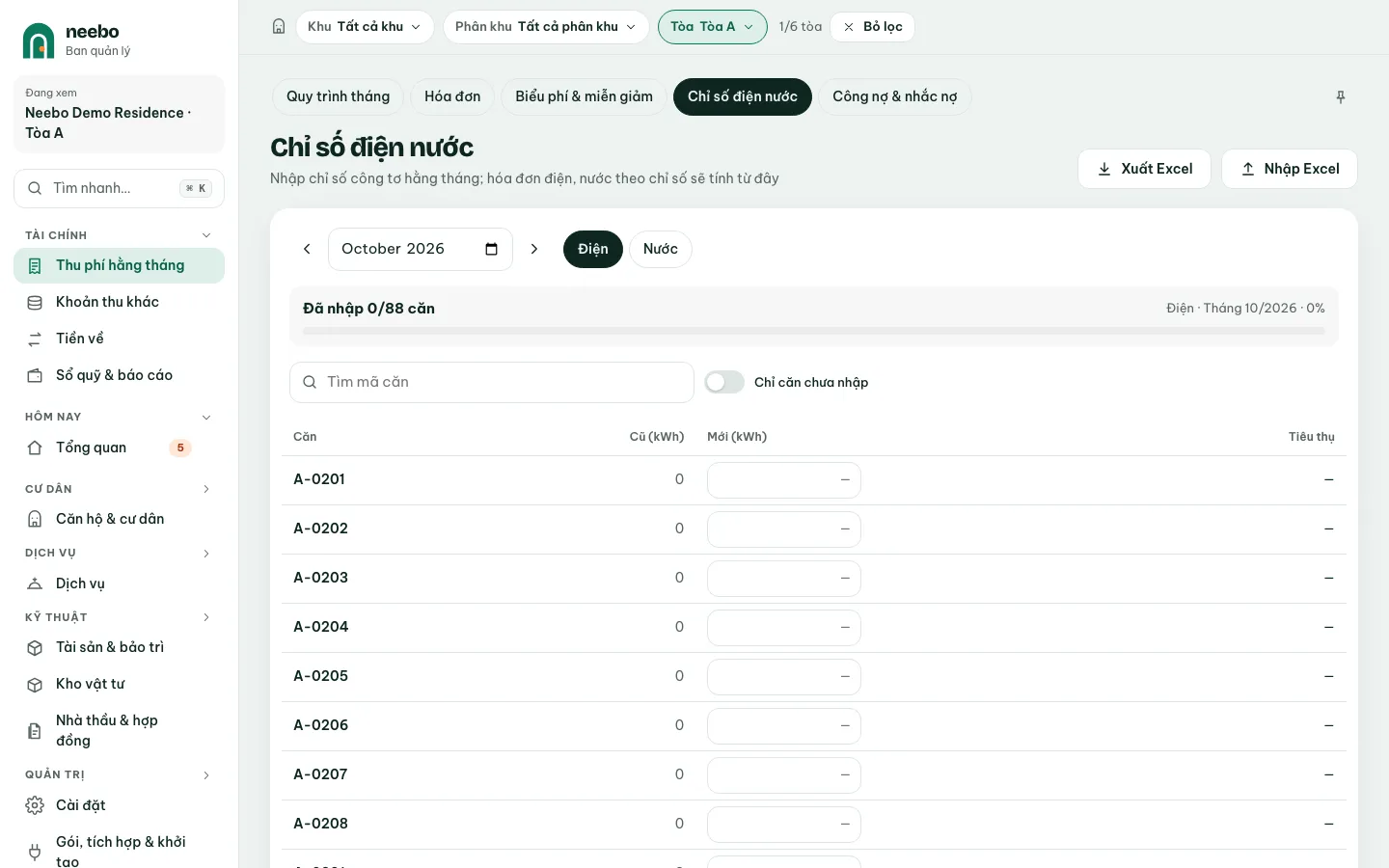 1234
1234- Chọn Điện
- hoặc Nước
- Tiến độ nhập
- Nhập từ Excel
Bước 2: Lọc căn chưa nhập
Bật Chỉ căn chưa nhập để bảng chỉ còn căn thiếu số. Gõ vào ô Tìm mã căn khi cần tìm một căn. Quản lý nhiều tòa thì chọn Tòa nhập chỉ số trước; bảng chỉ hiện căn của tòa đó.
Bước 3: Gõ chỉ số mới từng căn
Gõ số vào cột Mới. Cột Cũ lấy từ kỳ trước, cột Tiêu thụ tự tính. Nhấn Enter hoặc mũi tên xuống để sang căn tiếp theo, mũi tên lên để quay lại. Số nhỏ hơn chỉ số cũ báo đỏ Nhỏ hơn chỉ số cũ.
Bước 4: Lưu chỉ số
Thanh dưới màn hiện số chỉ số chưa lưu. Bấm Lưu N chỉ số để lưu, hoặc Hủy để bỏ. Dòng nào bị từ chối sẽ hiện trong danh sách lỗi phía trên bảng và giữ nguyên số để bạn sửa tiếp.
Bước 5: Hoặc nhập cả tòa bằng Excel
Bấm Nhập Excel. Hộp Nhập chỉ số từ Excel áp cho đúng loại (Điện/Nước), tòa và kỳ đang chọn. Bấm Tải file mẫu, điền cột Căn, Chỉ số mới (và Chỉ số cũ nếu cần), rồi Chọn file Excel. Xem trước từng dòng rồi bấm Nhập N dòng hợp lệ.
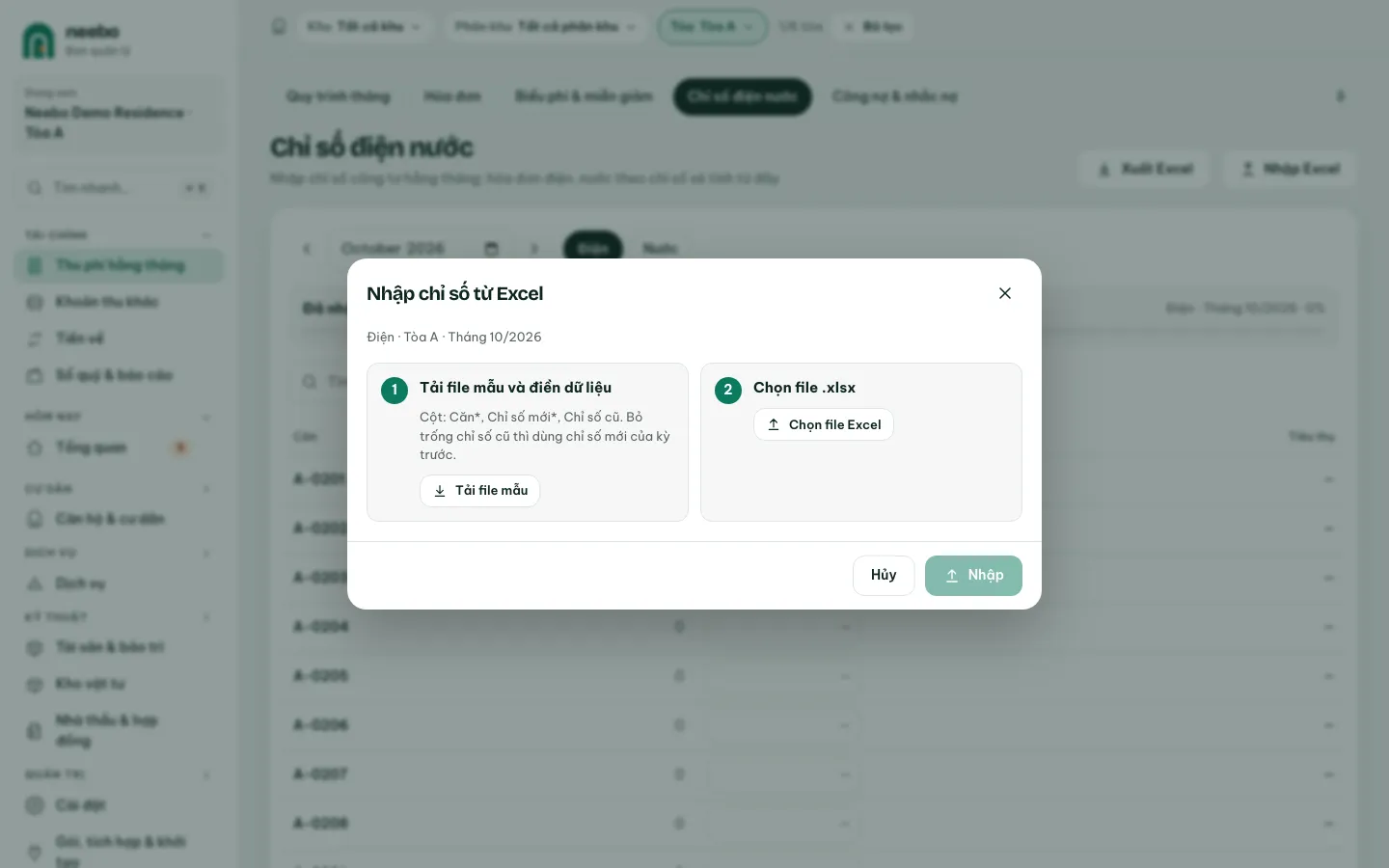 12
12- Tải file mẫu
- Chọn file đã điền
Mẹo & lưu ý
- Bỏ trống Chỉ số cũ trong file thì hệ thống dùng chỉ số mới của kỳ trước.
- Đổi kỳ hoặc đổi Điện/Nước khi còn số chưa lưu, màn sẽ hỏi lại trước khi chuyển.
- Bấm Xuất Excel để tải bảng chỉ số của kỳ.
- Nháp hóa đơn đánh dấu căn Thiếu chỉ số điện / Thiếu chỉ số nước; nhập xong quay lại nháp bấm Tính lại.
Câu hỏi thường gặp
Tòa không tính điện nước theo chỉ số thì có cần nhập không?
Không. Ở Quy trình tháng, bước Chỉ số điện nước tự đánh dấu không cần nếu biểu phí không có khoản Điện theo chỉ số hoặc Nước theo chỉ số.
Thử trên bản demo
Đăng nhập web Ban quản lý bản demo bằng tài khoản mẫu và làm theo từng bước. Dữ liệu demo tự làm mới hằng ngày.