Bước 1: Xem tổng thu chi theo kỳ
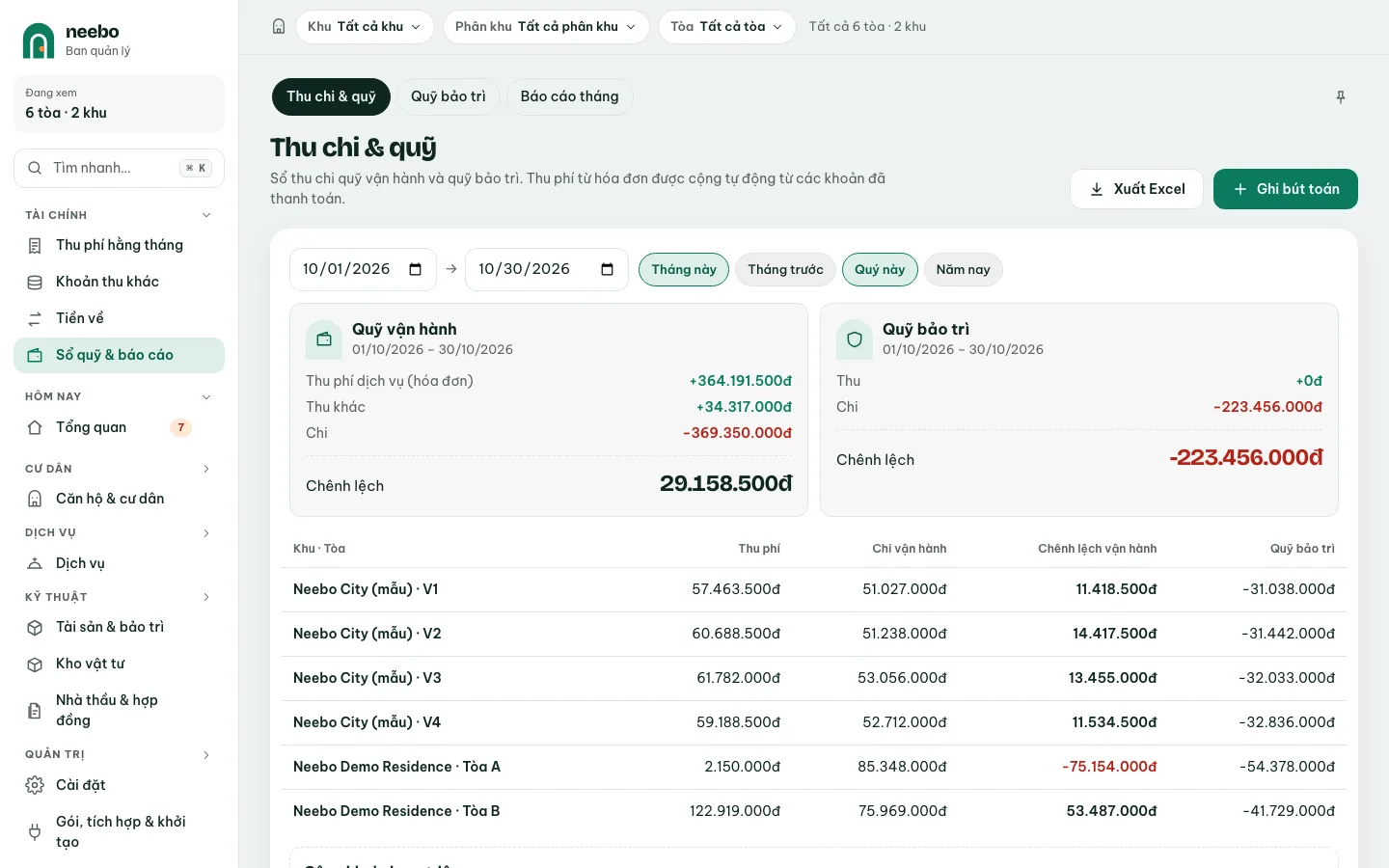
Chọn Sổ quỹ & báo cáo › Thu chi & quỹ. Chọn khoảng ngày hoặc bấm nhanh Tháng này, Tháng trước, Quý này, Năm nay. Hai thẻ Quỹ vận hành và Quỹ bảo trì cho thấy thu, chi và Chênh lệch. Thu phí từ hóa đơn được cộng tự động.
 123
123- Chọn khoảng ngày
- Thu phí cộng tự động từ hóa đơn
- Ghi khoản thu hoặc chi
Bước 2: Ghi một khoản thu hoặc chi
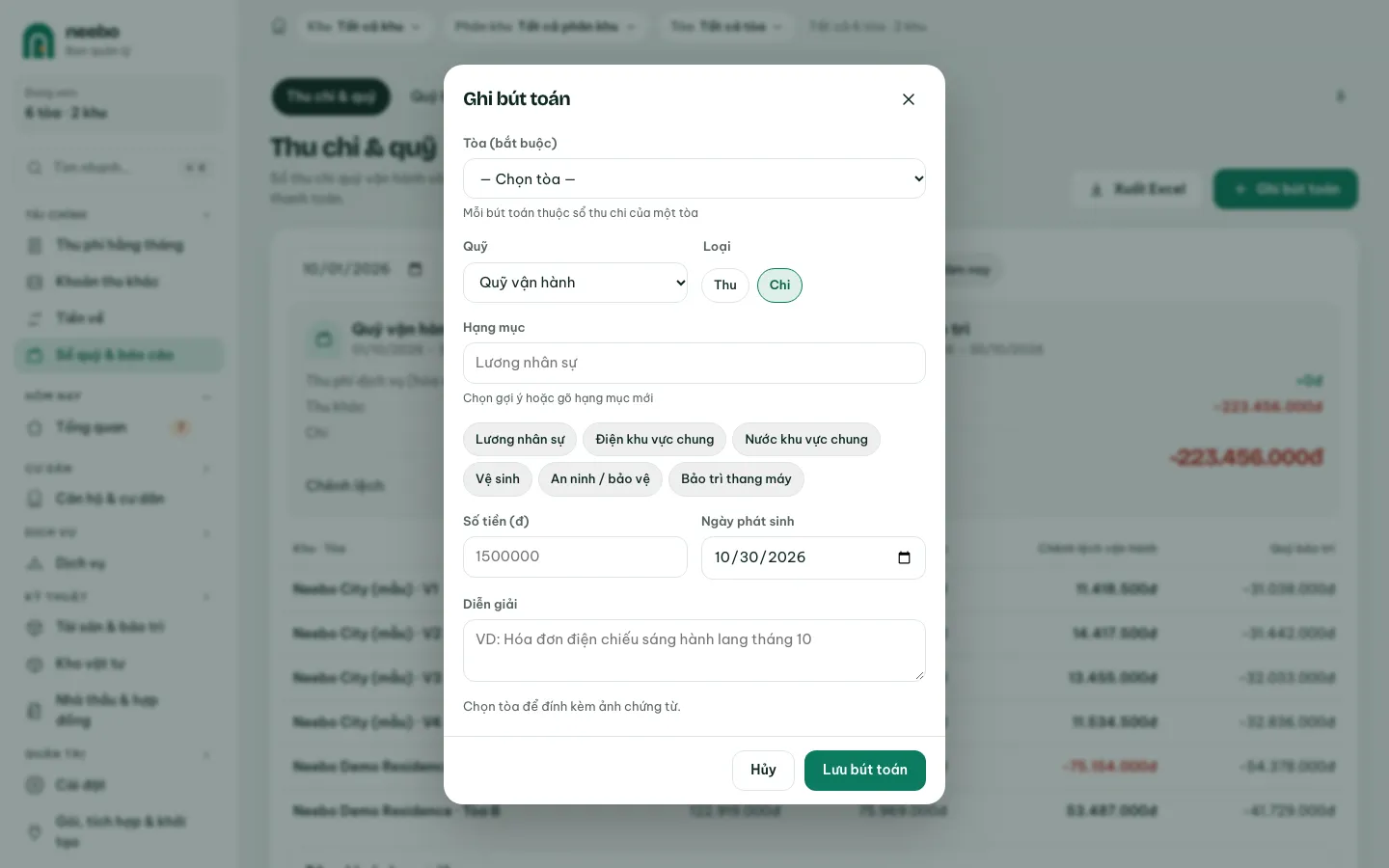
Bấm Ghi bút toán. Chọn tòa, Quỹ (vận hành hoặc bảo trì) và Loại: Thu hoặc Chi. Nhập Hạng mục (chọn gợi ý hoặc gõ mới), Số tiền (đ), Ngày phát sinh, Diễn giải, đính kèm ảnh chứng từ, rồi bấm Lưu bút toán.
 12
12- Hạng mục thu / chi
- Ngày phát sinh
Bước 3: Xem và lọc bút toán
Bảng Bút toán lọc theo quỹ bằng các tab Tất cả, Vận hành, Bảo trì. Bấm Xuất Excel để lấy sổ thu chi của khoảng ngày đang chọn.
Bước 4: Sửa sai một bút toán
Trong 7 ngày đầu, bấm biểu tượng xóa trên dòng để xóa bút toán ghi nhầm. Quá 7 ngày, bút toán bị khóa: ghi một bút toán điều chỉnh thay vì xóa.
Bước 5: Bật công khai cho cư dân
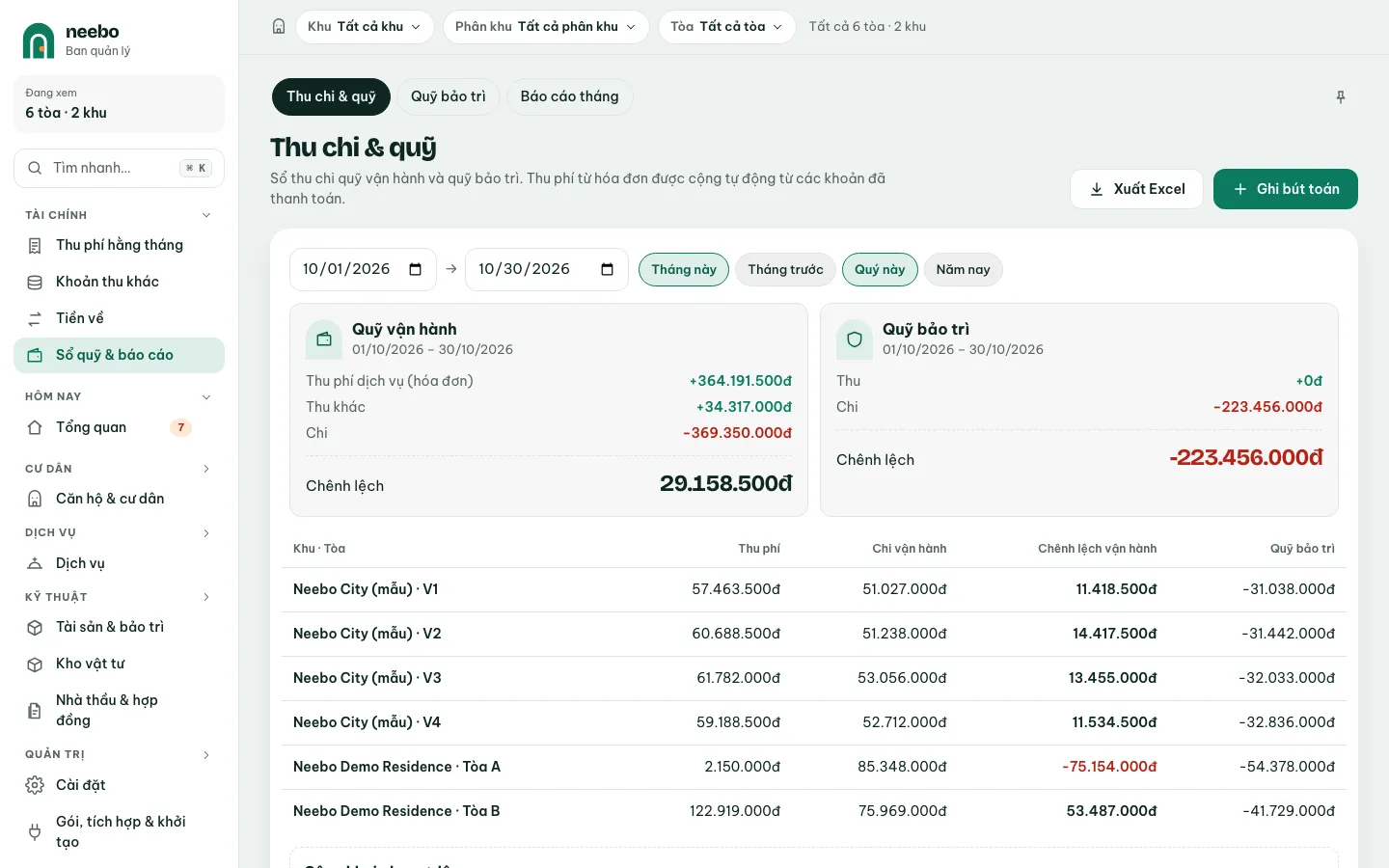
Ở khung Công khai cho cư dân, bật công tắc rồi xác nhận Công khai. Cư dân đã xác minh xem được tổng thu – chi theo tháng của hai quỹ và các bút toán gần đây trong app. Chứng từ và thông tin người nộp phí không hiển thị.
 1
1- Công khai thu chi trong app
Mẹo & lưu ý
- Khi xem nhiều tòa, bảng theo tòa so sánh thu phí, chi vận hành và quỹ bảo trì của từng tòa; bật công khai áp cho mọi tòa trong bộ lọc.
- Ban quản trị chỉ xem sổ, không ghi hay xóa bút toán.
Câu hỏi thường gặp
Có in phiếu thu, phiếu chi không?
Màn này ghi bút toán thu / chi kèm ảnh chứng từ, không in phiếu. Dùng Xuất Excel để lấy sổ.
Tiền cư dân trả hóa đơn có phải ghi tay không?
Không. Hóa đơn đã thanh toán được cộng tự động vào dòng Thu phí dịch vụ (hóa đơn) của quỹ vận hành.
Thử trên bản demo
Đăng nhập web Ban quản lý bản demo bằng tài khoản mẫu và làm theo từng bước. Dữ liệu demo tự làm mới hằng ngày.