Bước 1: Mở danh sách mẫu
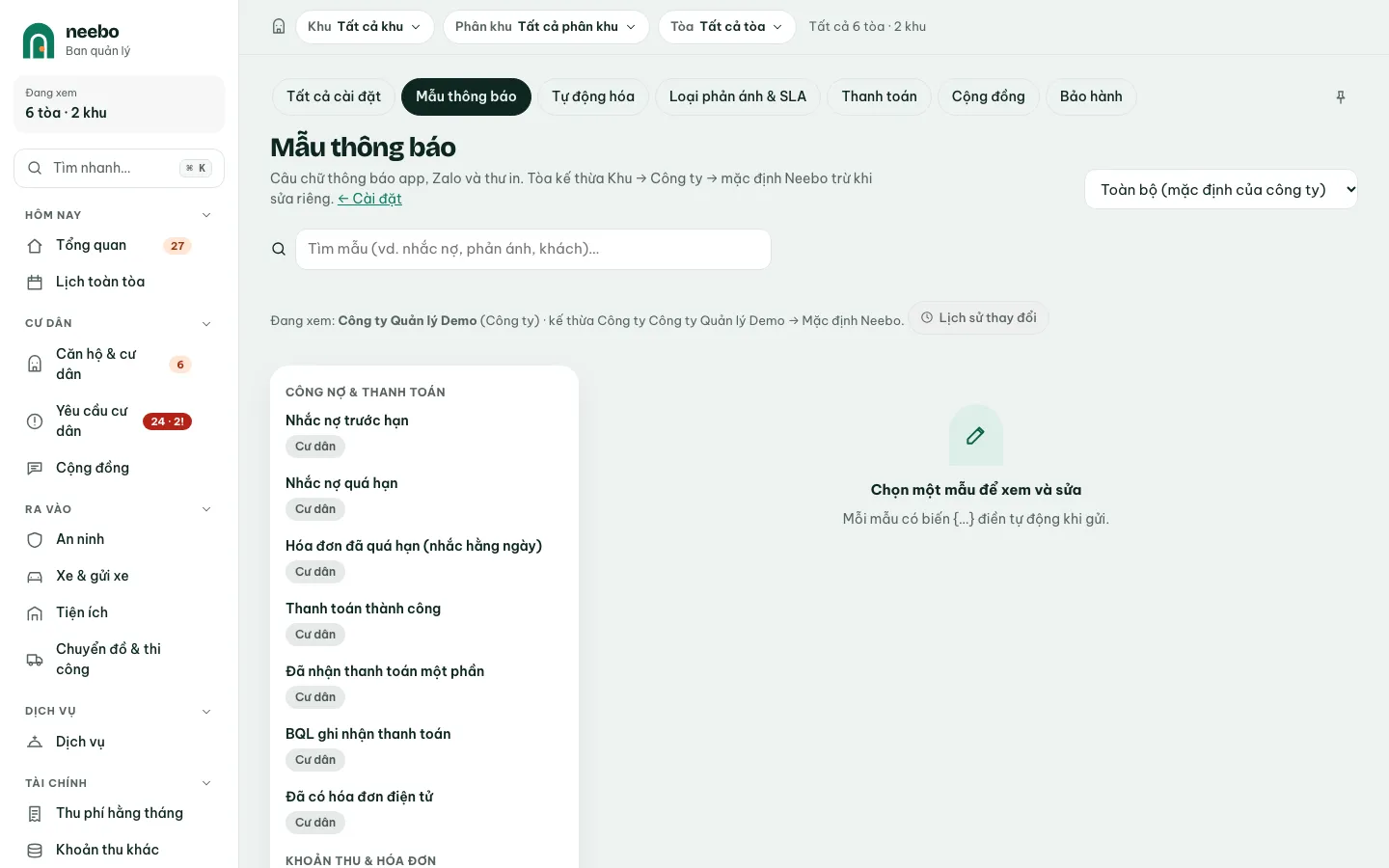
Chọn Cài đặt › Mẫu thông báo. Chọn phạm vi ở góc phải (Toàn bộ (mặc định của công ty), Cả khu … hoặc một tòa). Danh sách bên trái chia theo nhóm, mỗi mẫu có nhãn Cư dân hoặc Nhân viên.
 123
123- Phạm vi Công ty / Khu / Tòa
- Tìm mẫu
- Danh sách mẫu
Bước 2: Chọn mẫu và kênh
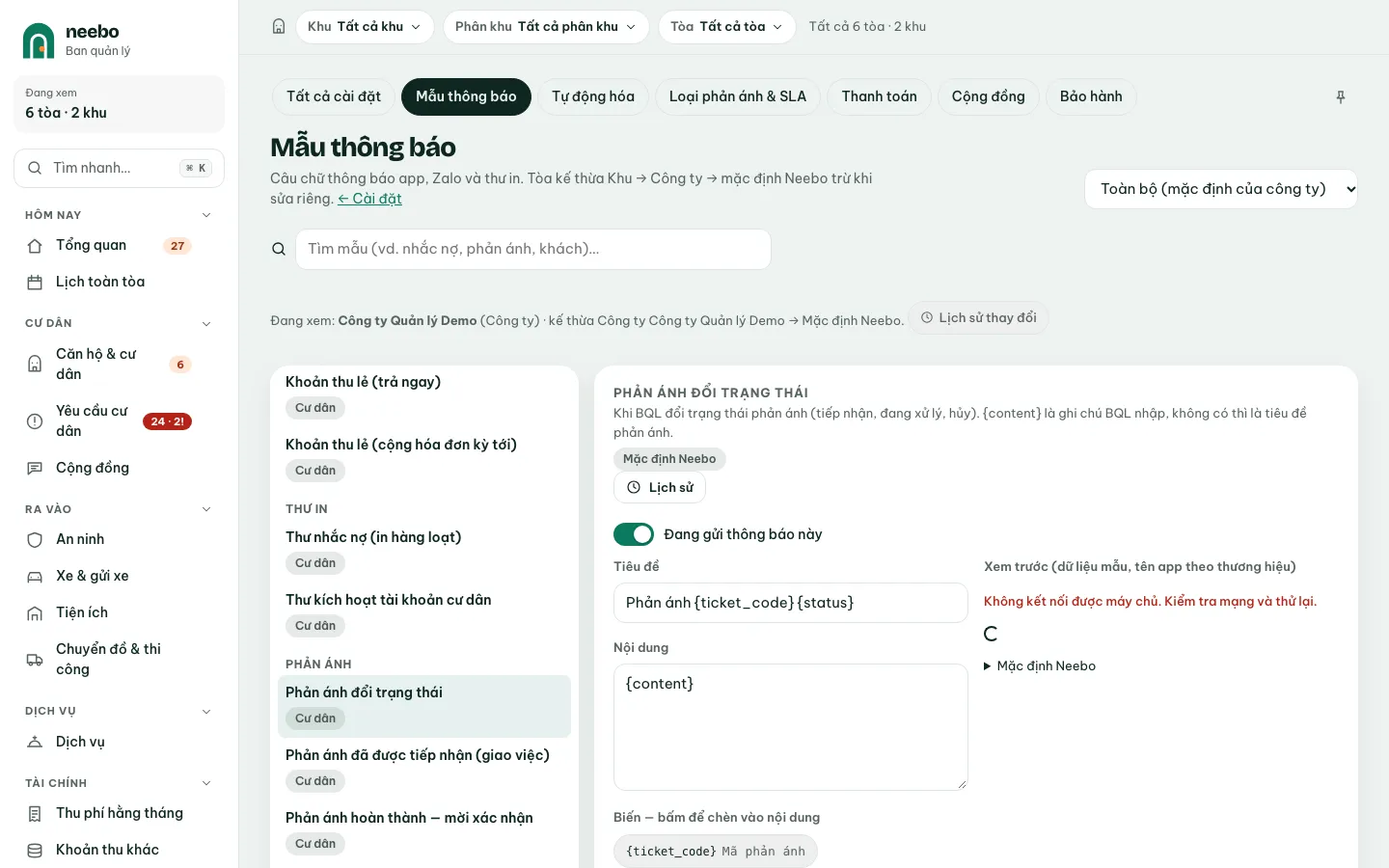
Bấm một mẫu, vd. Phản ánh đổi trạng thái. Nếu mẫu gửi nhiều kênh, chọn Thông báo app, Email hoặc Thư in ở hàng nút phía trên.
Bước 3: Sửa tiêu đề, nội dung và chèn biến
Sửa ô Tiêu đề và Nội dung. Bấm một biến như {…} ở dòng Biến — bấm để chèn vào… để chèn vào chỗ con trỏ; khi gửi, biến tự thay bằng dữ liệu thật. Khung Xem trước cập nhật theo.
Bước 4: Lưu hoặc áp dụng cho nhiều tòa
Bấm Lưu để áp dụng ngay cho phạm vi đang xem. Bấm Áp dụng cho nhiều tòa… để chép mẫu sang các tòa khác. Khôi phục mặc định bỏ câu chữ riêng.
Bước 5: Tắt thông báo không cần gửi
Với mẫu cho phép tắt, gạt công tắc Đang gửi thông báo này sang Đã tắt. Thông báo quan trọng chỉ sửa được câu chữ, không tắt được.
Mẹo & lưu ý
- Nút Lịch sử thay đổi cho biết ai sửa mẫu nào, khi nào.
- Mục Mặc định Neebo dưới khung xem trước giữ bản gốc để so sánh; bấm Điền mặc định Neebo để lấy lại câu chữ gốc.
Câu hỏi thường gặp
Sửa mẫu ở Công ty có đổi mẫu tòa đã sửa riêng không?
Không. Tòa có nhãn Riêng giữ câu chữ của mình cho tới khi khôi phục.
Sao không có kênh Zalo để sửa?
Zalo chỉ dùng để gửi mã đăng nhập (OTP), câu chữ cố định nên không sửa được. Thông báo khác gửi qua app (push) và email.
Thử trên bản demo
Đăng nhập web Ban quản lý bản demo bằng tài khoản mẫu và làm theo từng bước. Dữ liệu demo tự làm mới hằng ngày.