Bước 1: Mở Cài đặt và chọn phạm vi
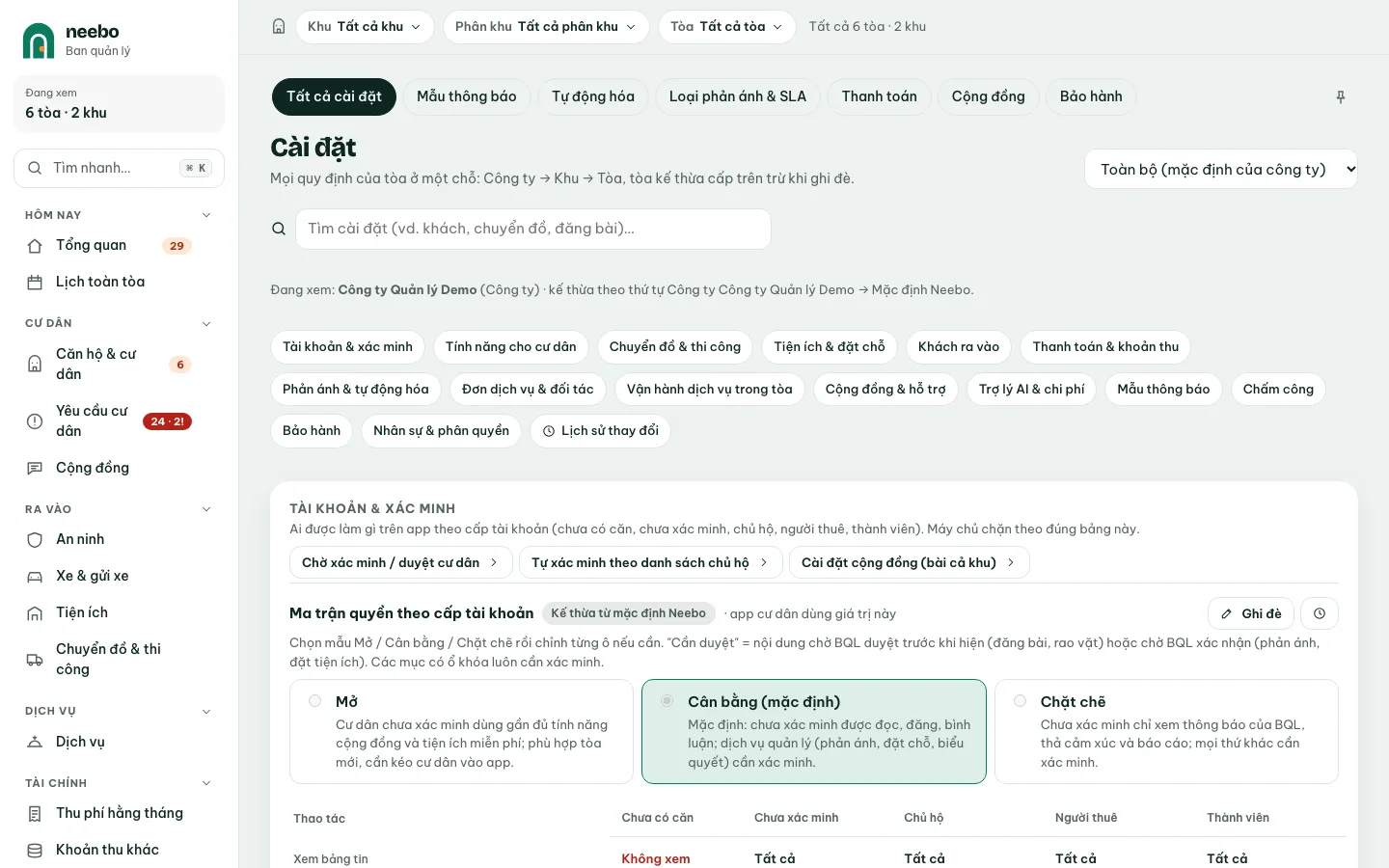
Chọn Cài đặt › Tất cả cài đặt. Ở ô phạm vi góc phải, chọn Toàn bộ (mặc định của công ty), Cả khu … hoặc một tòa. Tòa kế thừa Khu, Khu kế thừa Công ty, trừ mục được đặt riêng.
 123
123- Phạm vi Công ty / Khu / Tòa
- Tìm cài đặt
- Nhảy tới nhóm
Bước 2: Tìm đúng nhóm cài đặt
Bấm một nhóm ở hàng đầu trang (vd. Khách ra vào, Chuyển đồ & thi công, Thanh toán & khoản thu, Chấm công) hoặc gõ vào ô Tìm cài đặt. Nút ⚙ trên đầu mỗi trang nghiệp vụ cũng mở thẳng nhóm liên quan.
Bước 3: Ghi đè một mục
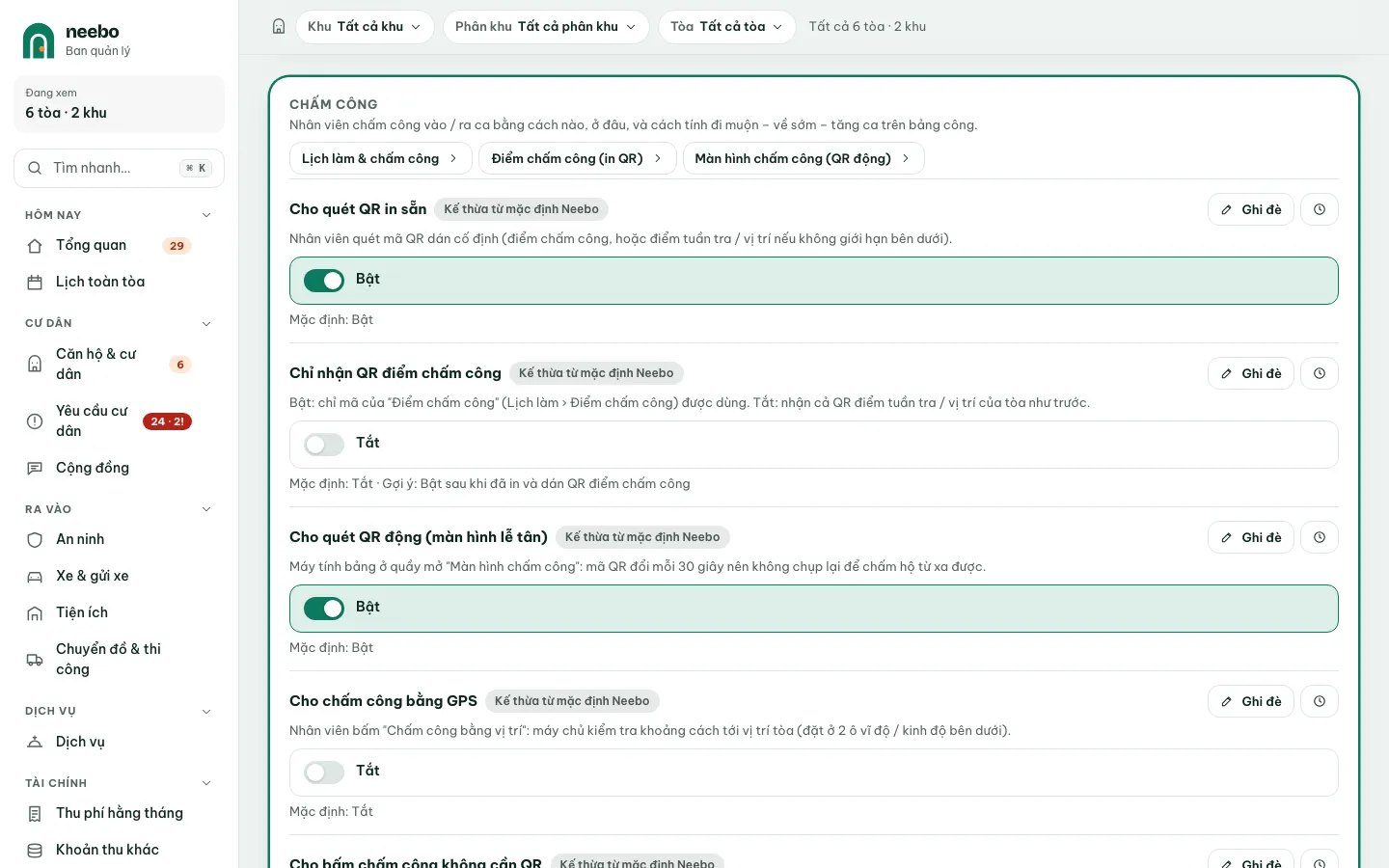
Mỗi mục ghi rõ Kế thừa từ … hoặc Đặt riêng. Bấm Ghi đè để đặt giá trị riêng cho phạm vi đang xem rồi chỉnh. Mục có nhãn Khóa thì không đổi được.
Bước 4: Lưu hoặc áp dụng cho nhiều tòa
Thanh dưới cùng đếm số thay đổi chưa lưu. Bấm Lưu để áp dụng ngay, Hoàn tác để bỏ. Bấm Áp dụng cho nhiều tòa…, chọn tòa, Xem trước bảng so sánh rồi mới áp dụng.
Bước 5: Khôi phục và xem lịch sử
Bấm Khôi phục kế thừa để bỏ giá trị riêng. Biểu tượng đồng hồ cạnh mỗi mục, hoặc nút Lịch sử thay đổi ở đầu trang, cho biết ai đổi gì, khi nào.
Mẹo & lưu ý
- Mục ghi app cư dân dùng giá trị này sẽ ảnh hưởng ngay tới những gì cư dân thấy.
- Mỗi nhóm có nút dẫn sang màn chi tiết, vd. Loại phản ánh & SLA, Vai trò & phân quyền, Mẫu thông báo & thư in.
Câu hỏi thường gặp
Vì sao tôi chỉ xem mà không sửa được?
Sửa cài đặt cần quyền sửa ở mọi tòa của phạm vi đang chọn. Mặc định chỉ Trưởng BQL sửa được; vai trò khác chỉ xem các nhóm thuộc module của mình.
Đặt giá trị ở Công ty có đè lên tòa đã đặt riêng không?
Không. Tòa đã Đặt riêng giữ giá trị của mình cho tới khi bấm Khôi phục kế thừa.
Thử trên bản demo
Đăng nhập web Ban quản lý bản demo bằng tài khoản mẫu và làm theo từng bước. Dữ liệu demo tự làm mới hằng ngày.