Bước 1: Mở lịch tuần
Chọn Dịch vụ › Lịch hẹn dịch vụ. Thẻ Lịch tuần chia theo ngày, mỗi ngày ghi kỹ thuật có ca. Dùng ← Tuần trước, Tuần này, Tuần sau → để đổi tuần. Đơn đối tác hiện nhãn Đối tác · chỉ xem.
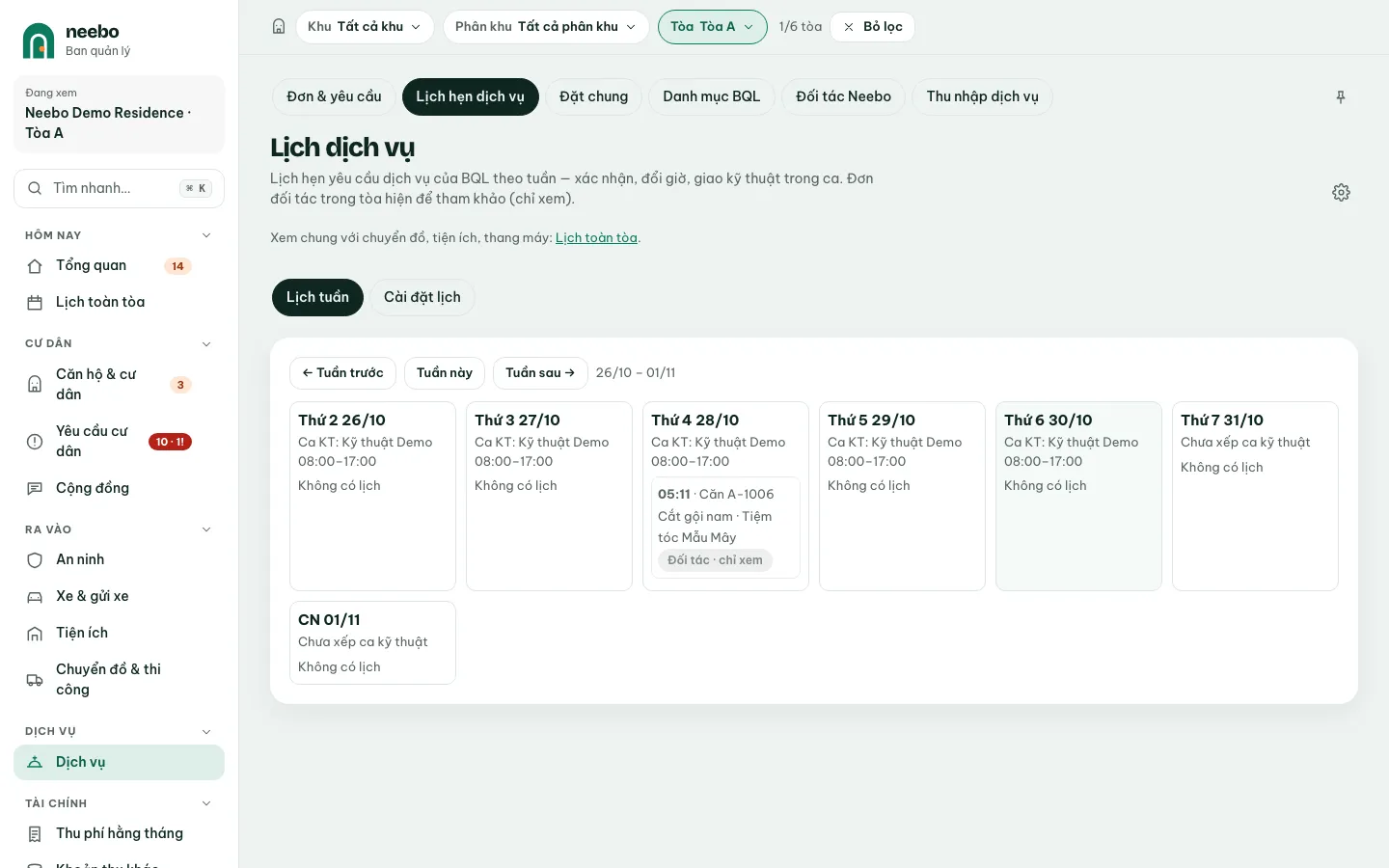 123
123- Lịch hẹn theo tuần
- Về tuần hiện tại
- Giờ làm, sức chứa
Bước 2: Xác nhận lịch
Bấm vào một lịch Chờ xác nhận hoặc Giờ cư dân tự chọn, rồi bấm Xác nhận lịch.
Bước 3: Đổi sang giờ khác
Bấm Đổi lịch…, ghi Ghi chú cho cư dân (không bắt buộc) rồi bấm một khung còn trống. Lịch chuyển sang Đã đề xuất giờ khác, chờ cư dân trả lời.
Bước 4: Giao kỹ thuật
Ở Kỹ thuật thực hiện, chọn người (người có ca phủ khung giờ ghi trong ca và xếp trước) rồi bấm Giao.
Bước 5: Cài đặt lịch
Mở thẻ Cài đặt lịch: bật Cho cư dân chọn khung giờ khi đặt dịch vụ BQL, nhập Giờ làm việc từng ngày, Độ dài mỗi khung (phút), Số đội làm song song, các mốc đặt trước, hủy miễn phí và Ngày nghỉ, rồi bấm Lưu cài đặt. Bảng Thời lượng theo dịch vụ đặt thời lượng, số đội, gây ồn, cần thang máy cho từng dịch vụ.
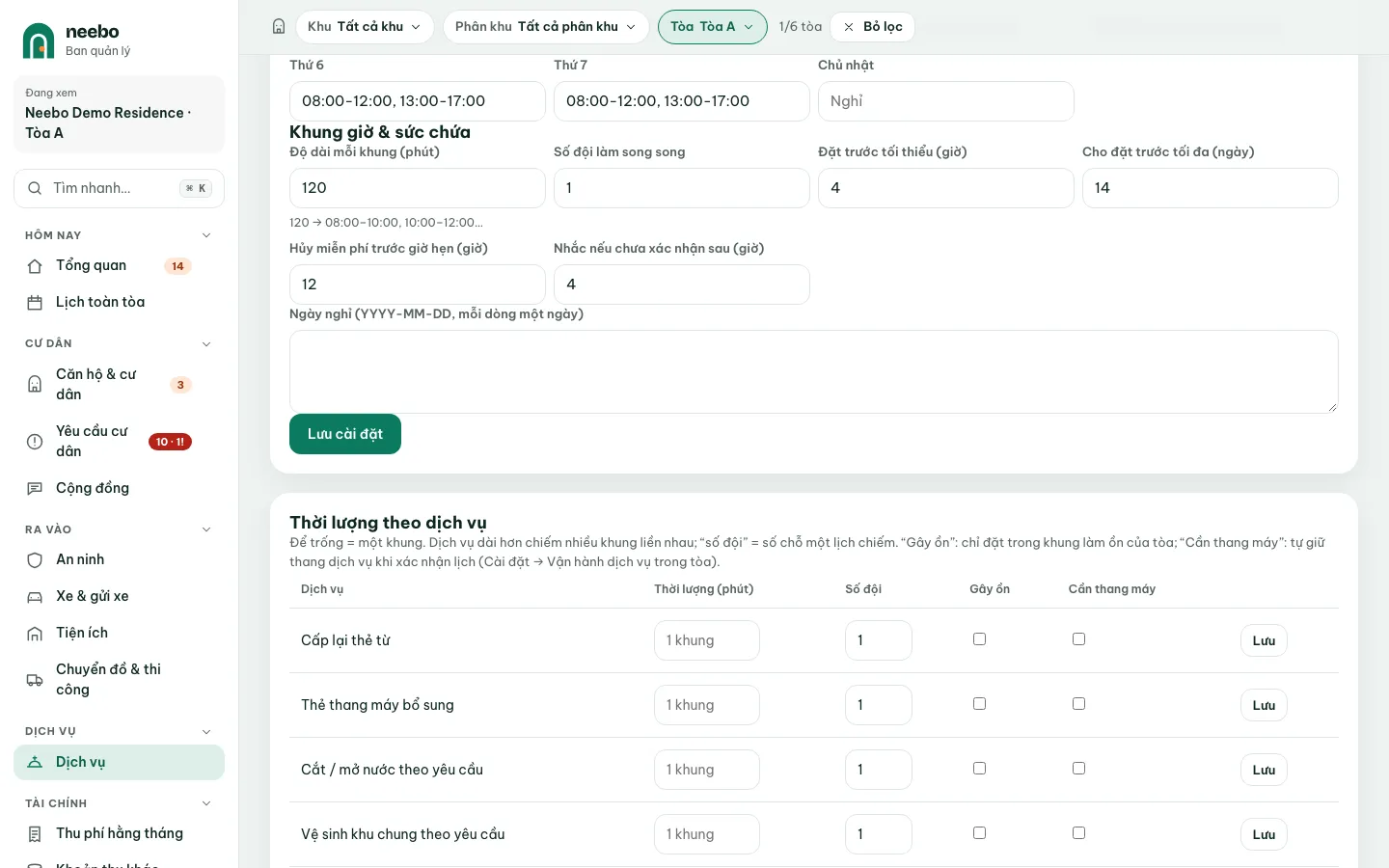 12
12- Độ dài khung và số đội
- Lưu thay đổi
Mẹo & lưu ý
- Quy định giờ của tòa (giờ thợ, giờ làm ồn, ngày nghỉ) đặt ở Cài đặt › Vận hành dịch vụ trong tòa và áp trước giờ làm ở đây.
- Ca kỹ thuật lấy từ Nhân sự & lịch làm › Lịch làm & chấm công.
Thử trên bản demo
Đăng nhập web Ban quản lý bản demo bằng tài khoản mẫu và làm theo từng bước. Dữ liệu demo tự làm mới hằng ngày.