Bước 1: Mở danh sách nhân sự
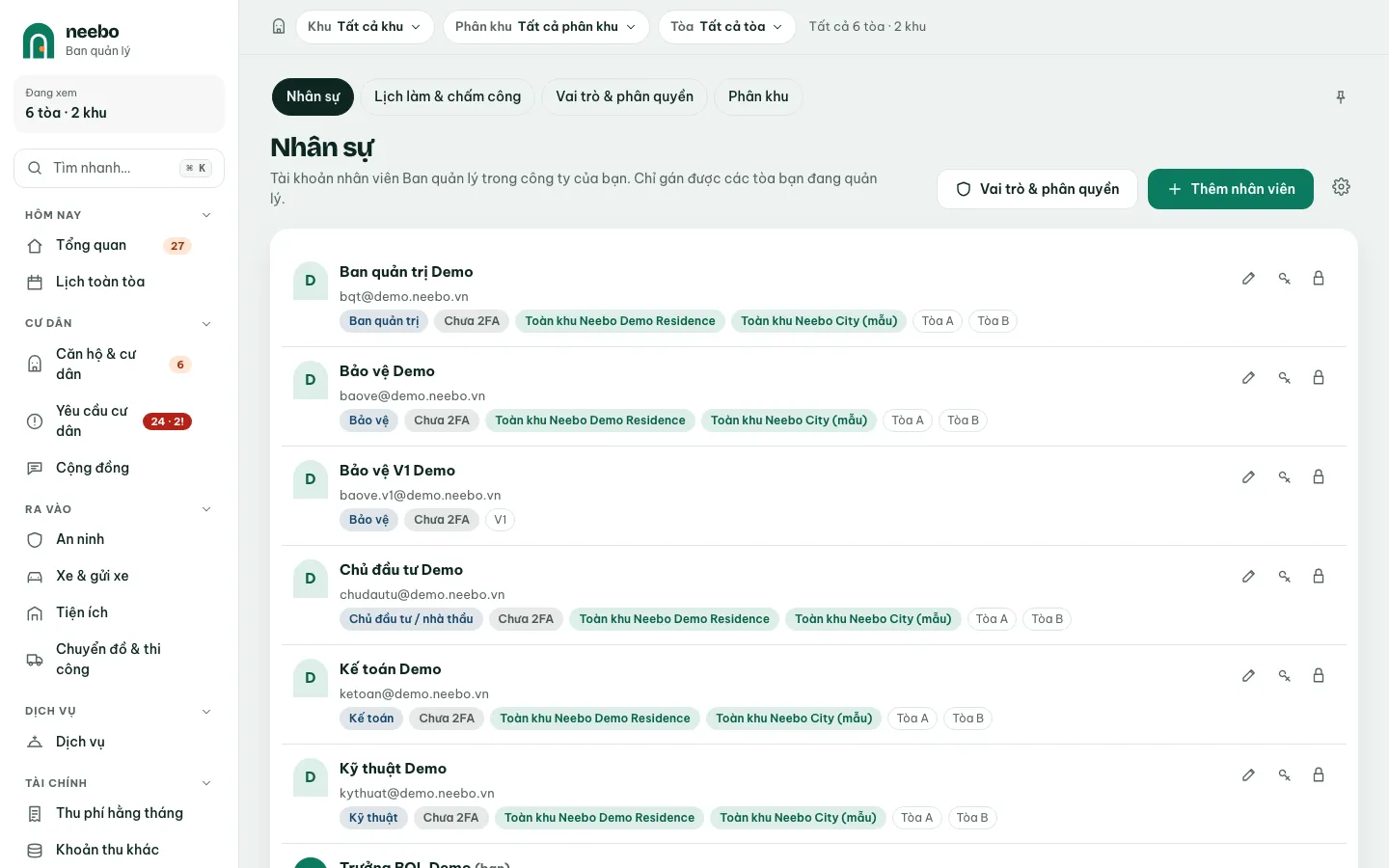
Chọn Nhân sự & lịch làm › Nhân sự. Mỗi dòng là một tài khoản, kèm vai trò, trạng thái 2FA và các tòa hoặc khu được giao. Tài khoản đã khóa có nhãn Đã khóa.
 1
1- Tạo tài khoản mới
Bước 2: Nhập thông tin và chọn vai trò
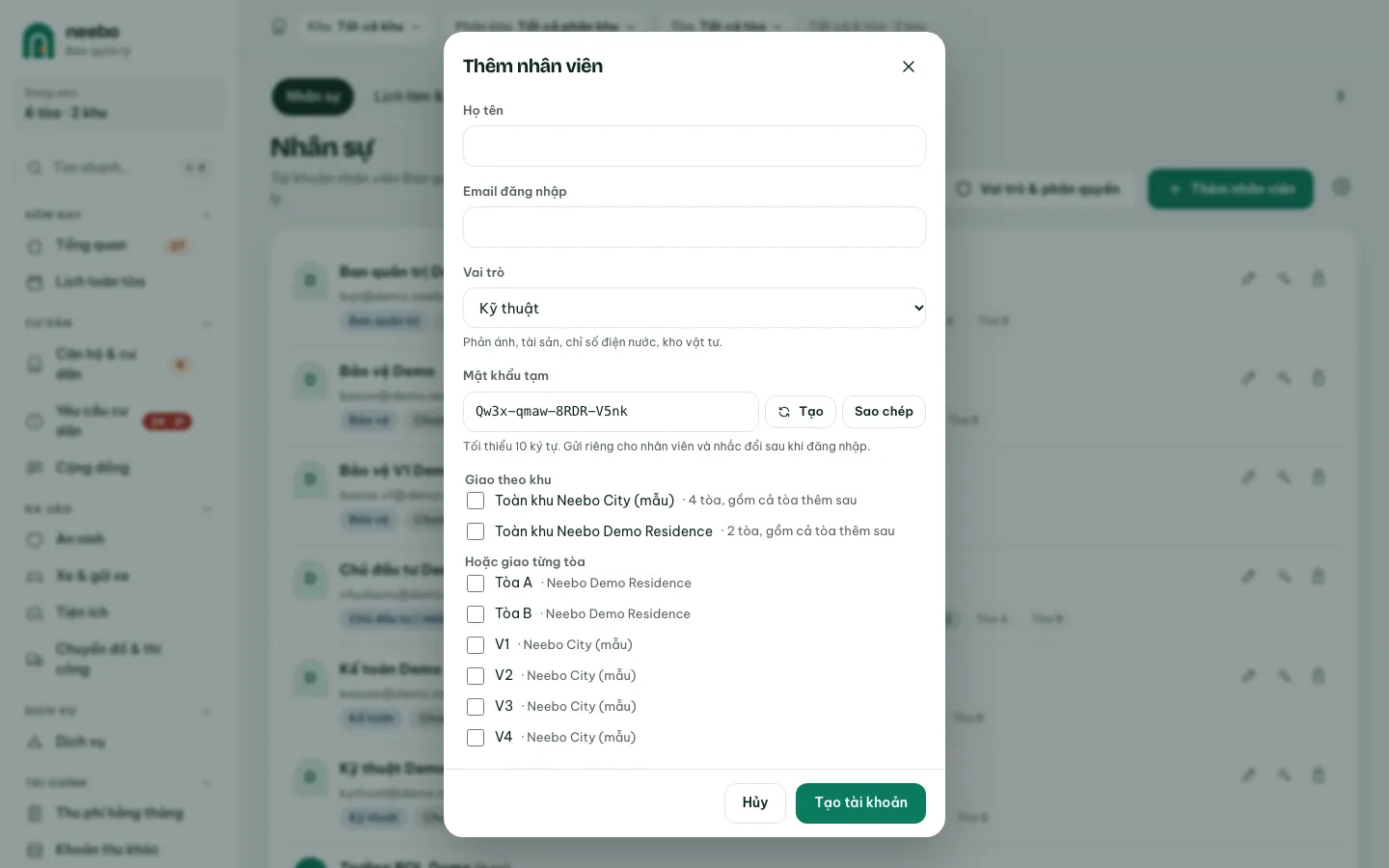
Bấm Thêm nhân viên. Nhập Họ tên, Email đăng nhập, rồi chọn Vai trò: nhóm Vai trò hệ thống (Kế toán, Kỹ thuật, Bảo vệ…) hoặc Vai trò của công ty do bạn tự tạo.
 12
12- Email dùng để đăng nhập
- Chọn vai trò
Bước 3: Tạo mật khẩu tạm
Ô Mật khẩu tạm đã điền sẵn mật khẩu ngẫu nhiên (tối thiểu 10 ký tự). Bấm Tạo để đổi mật khẩu khác, Sao chép để gửi riêng cho nhân viên và nhắc họ đổi sau khi đăng nhập.
Bước 4: Giao khu hoặc từng tòa
Ở Giao theo khu, tích Toàn khu … để giao mọi tòa của khu, gồm cả tòa thêm sau. Hoặc tích từng tòa ở Hoặc giao từng tòa. Phải chọn ít nhất một khu hoặc một tòa, rồi bấm Tạo tài khoản.
Bước 5: Sửa vai trò, tòa hoặc đặt lại mật khẩu
Ở cuối mỗi dòng: biểu tượng bút để sửa tên, email, vai trò, tòa (bấm Lưu); biểu tượng chìa khóa để Đặt lại mật khẩu; biểu tượng khiên để Đặt lại xác thực 2 lớp khi nhân viên mất điện thoại.
Bước 6: Khóa tài khoản khi nhân viên nghỉ
Bấm biểu tượng ổ khóa trên dòng nhân viên, rồi Khóa trong hộp thoại Khóa tài khoản. Người đó không đăng nhập được nữa; bấm lại biểu tượng này và chọn Mở khóa để cho dùng lại.
 12
12- Khóa tài khoản
- Đặt lại mật khẩu
Mẹo & lưu ý
- Bạn chỉ giao được những tòa mình đang quản lý; tòa khác của nhân viên giữ nguyên.
- Đổi email đăng nhập làm nhân viên bị đăng xuất; báo họ cả email cũ và mới.
- Không sửa hay khóa được chính tài khoản của bạn trên màn này.
Câu hỏi thường gặp
Khóa tài khoản xong nhân viên có bị thoát ngay không?
Họ không đăng nhập lại được. Phiên đang mở hết hạn tối đa sau 12 giờ.
Không thấy mục Nhân sự trên menu?
Mục này chỉ dành cho vai trò có quyền sửa Nhân sự (mặc định là Trưởng ban quản lý).
Thử trên bản demo
Đăng nhập web Ban quản lý bản demo bằng tài khoản mẫu và làm theo từng bước. Dữ liệu demo tự làm mới hằng ngày.