Bước 1: Xem điểm tuần tra hôm nay
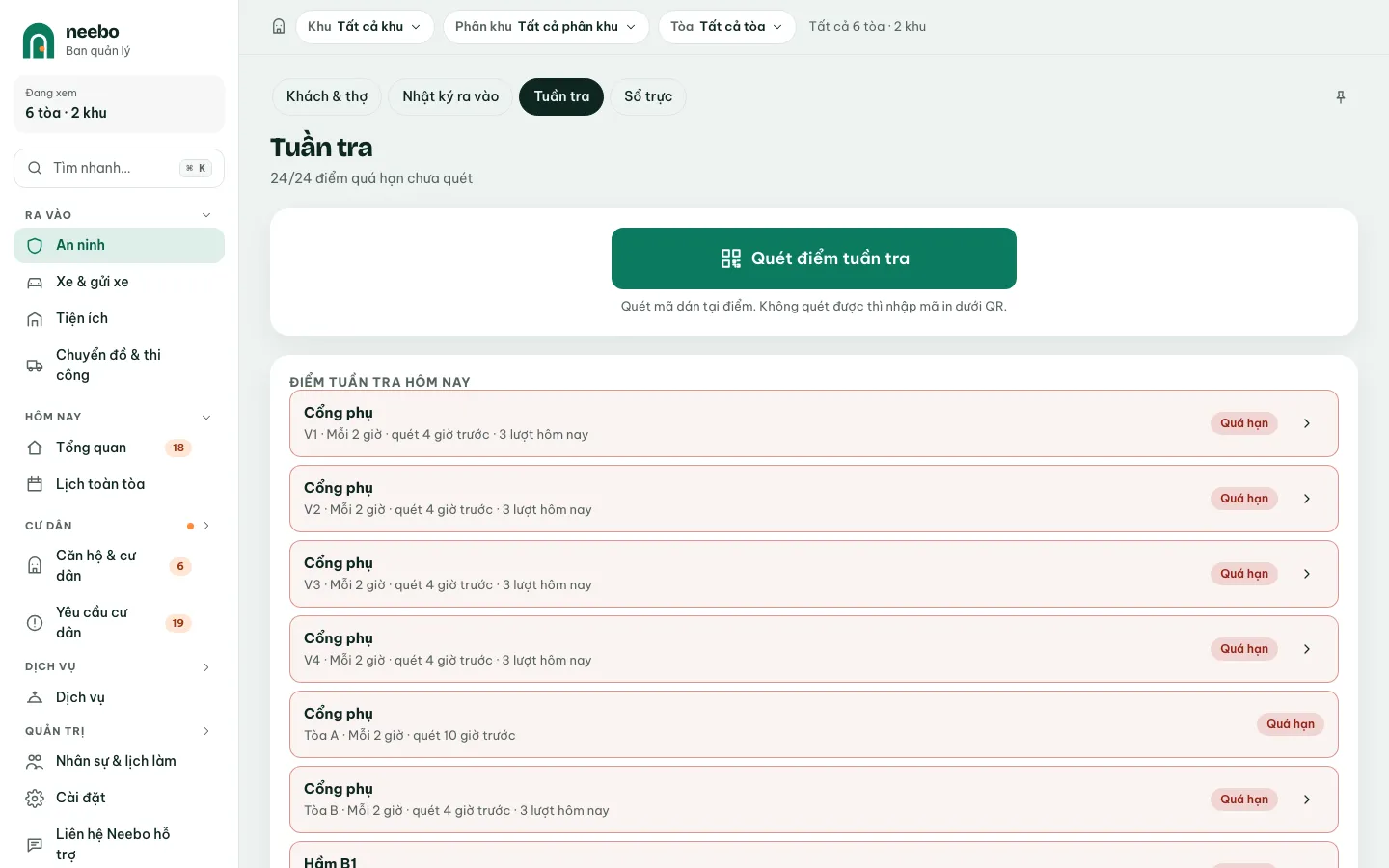
Chọn An ninh › Tuần tra. Mục Điểm tuần tra hôm nay liệt kê từng điểm, chu kỳ quét và lần quét gần nhất. Điểm quá chu kỳ chưa quét hiện Quá hạn và xếp lên đầu.
 12
12- Quét QR tại điểm
- Danh sách điểm và trạng thái
Bước 2: Quét QR tại điểm
Đến điểm, bấm Quét điểm tuần tra và đưa mã dán tại điểm vào khung. Có thể ghi Ghi chú (không bắt buộc), vd cửa thoát hiểm chưa khóa. Không quét được thì gõ mã in dưới QR vào ô Hoặc nhập mã điểm rồi bấm Kiểm tra.
Bước 3: Xem các lượt đã quét
Bấm mũi tên cuối dòng điểm để mở danh sách lượt quét hôm nay: giờ quét, người quét và ghi chú.
Bước 4: Thêm điểm tuần tra (Trưởng BQL)
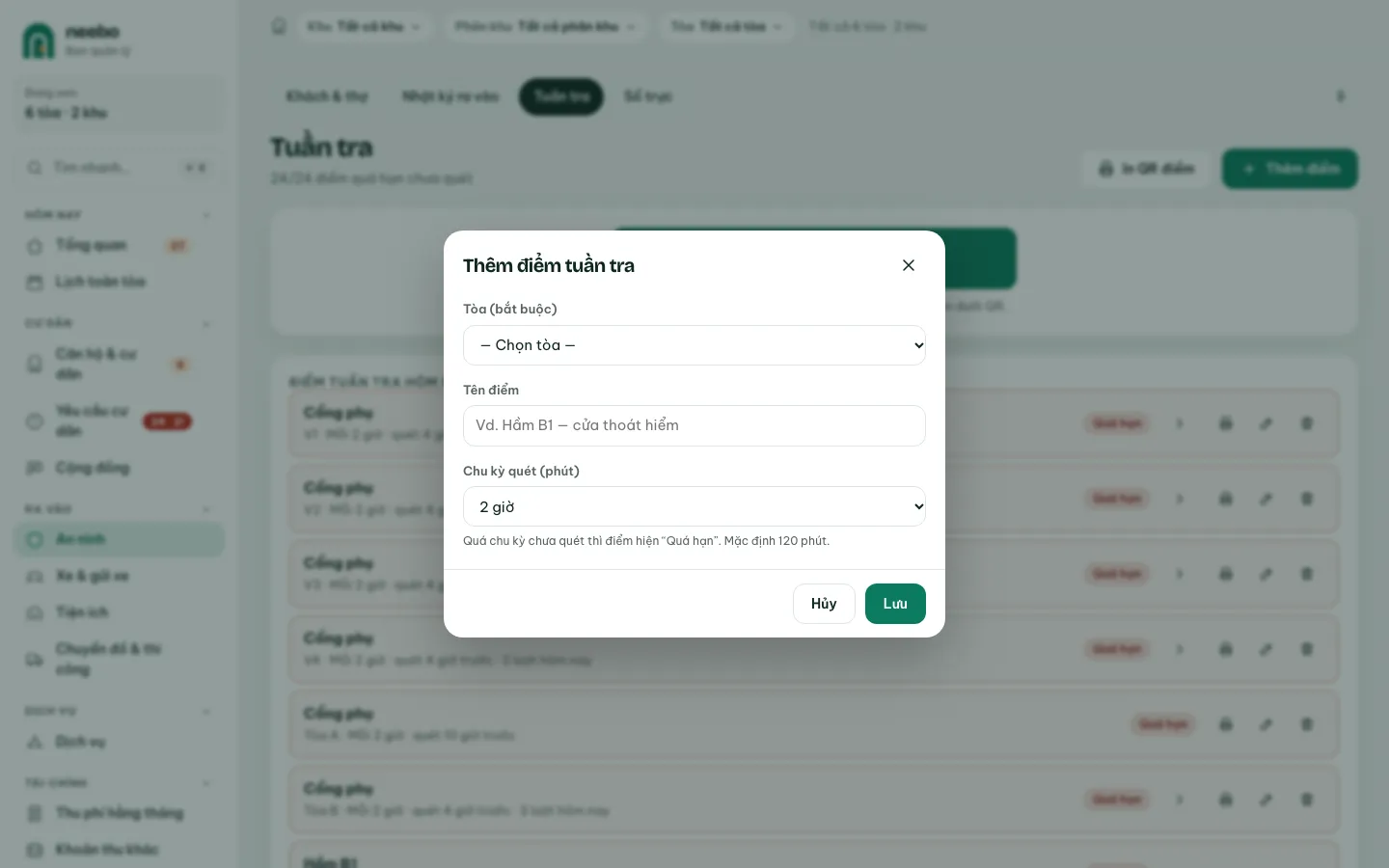
Bấm Thêm điểm. Trong hộp Thêm điểm tuần tra, nhập Tên điểm và chọn Chu kỳ quét (phút) (mặc định 2 giờ), rồi bấm Lưu. Biểu tượng bút và thùng rác trên dòng để sửa hoặc xóa điểm.
 12
12- Tên vị trí tuần tra
- Bao lâu phải quét một lần
Bước 5: In QR dán tại điểm
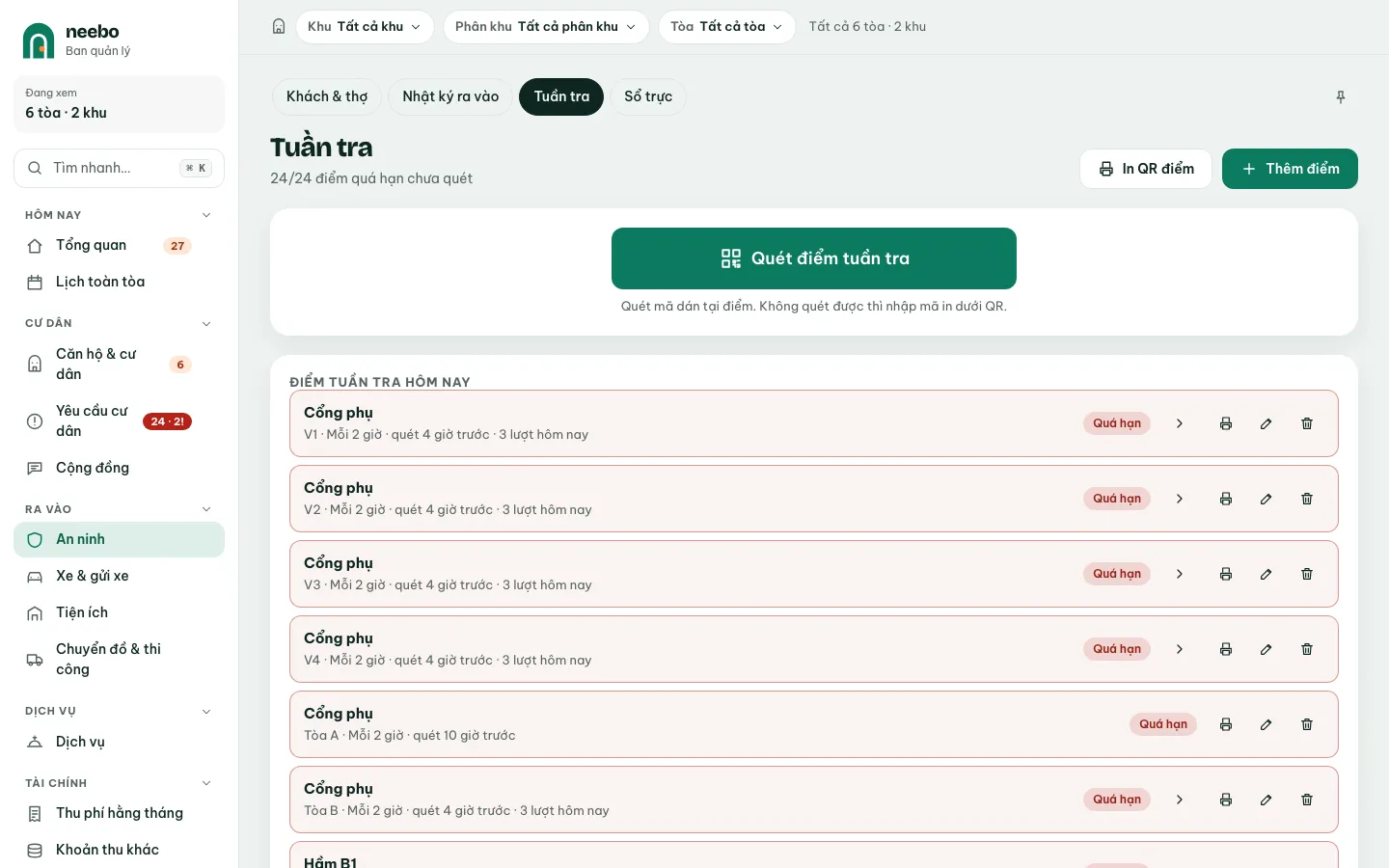
Bấm In QR điểm để in mã cho mọi điểm, hoặc biểu tượng máy in trên một dòng để in riêng điểm đó. Dán mã tại đúng vị trí.
 12
12- In QR cho các điểm
- Tạo điểm mới
Mẹo & lưu ý
- Xóa điểm thì QR đã dán không quét được nữa.
- Bảo vệ quét và xem; chỉ Trưởng BQL thêm, sửa, xóa điểm và in QR. Ban quản trị chỉ xem.
Thử trên bản demo
Đăng nhập web Ban quản lý bản demo bằng tài khoản mẫu và làm theo từng bước. Dữ liệu demo tự làm mới hằng ngày.